
Externe Credential Stores · 11.1
Externen Credential Store anbinden
Auf dieser Seite
Tutorial 18: Externe Credential Stores · 6:18 · EN-Ton, DE-UntertitelIm Tutorial-Bereich öffnen
Zuerst verbinden Sie TLSPilot in den Einstellungen mit dem externen Store.
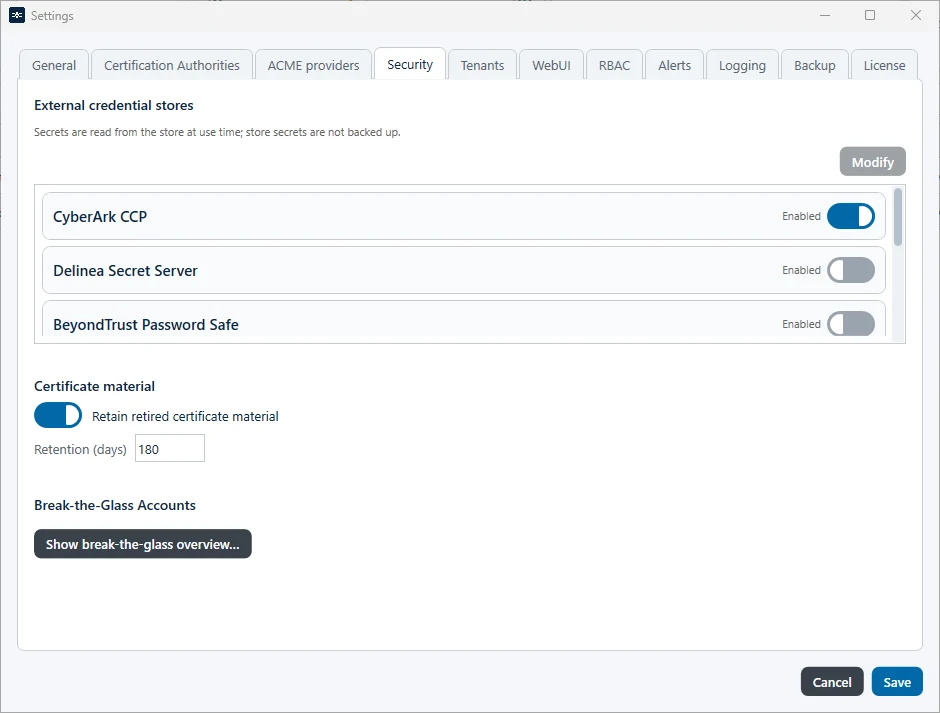
- Klicken Sie unten rechts in der Desktop Admin Console auf Settings… und öffnen Sie den Tab Security.
- Wählen Sie unter External credential stores den Store, zum Beispiel HashiCorp Vault KV, und klicken Sie auf Modify.
- Vault base URL: Geben Sie die Adresse des Vaults ein.
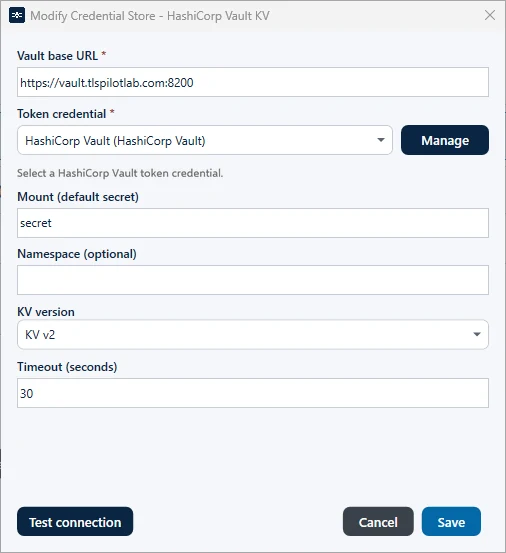
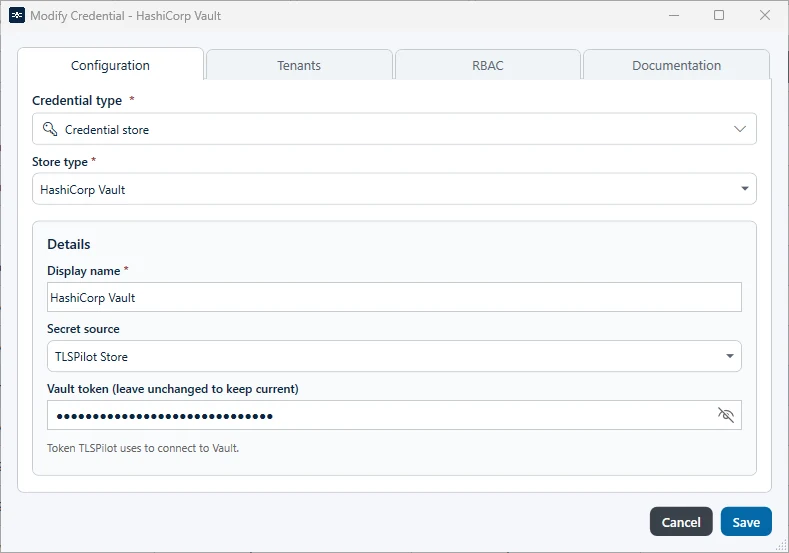
- Token credential: Wählen Sie das Credential mit dem Vault-Token. Gibt es noch keines, klicken Sie auf Manage, im Credentials Manager auf Add…, wählen den Credential type Credential store und den Store type HashiCorp Vault und geben einen Display name und unter Vault token das Token ein. Klicken Sie auf Save und schliessen Sie den Credentials Manager. Das Credential wird dann automatisch ausgewählt.
- Passen Sie bei Bedarf Mount (default secret), Namespace (optional), KV version und Timeout (seconds) an.
- Klicken Sie auf Test connection, um die Einstellungen zu prüfen. Bei CyberArk werden Safe und Object im Store nur von Test connection verwendet; jedes Credential legt seinen eigenen Safe und sein eigenes Object fest.
- Klicken Sie auf Save, schalten Sie neben dem Store Enabled ein und klicken Sie auf Save, um die Einstellungen zu übernehmen.