Meine ersten Zertifikate · 5.2
Enterprise CA (EC)
Auf dieser Seite
Tutorial 04: Enterprise-CA-Zertifikat · 2:03 · EN-Ton, DE-UntertitelIm Tutorial-Bereich öffnen
Dieses Beispiel stellt ein Zertifikat von der Enterprise CA aus.
- Klicken Sie unten links in der Desktop Admin Console auf New Certificate.
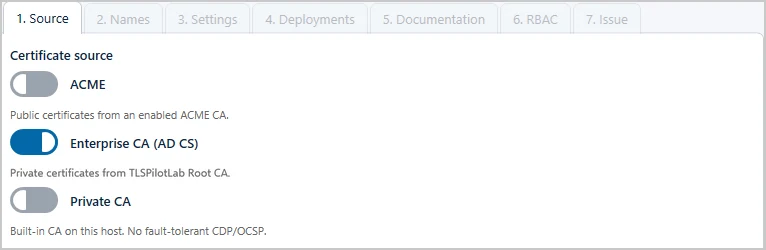
- Source: Wählen Sie Enterprise CA (AD CS), sofern sie aktiviert ist. Der Hinweis darunter nennt die konfigurierte CA, zum Beispiel Private certificates from TLSPilotLab Root CA.
- Names: Geben Sie den Common Name ein, zum Beispiel «app01.tlspilot.com», und unter Domains / SANs weitere Namen oder IP-Adressen, sofern nötig und von der Zertifikatvorlage unterstützt.
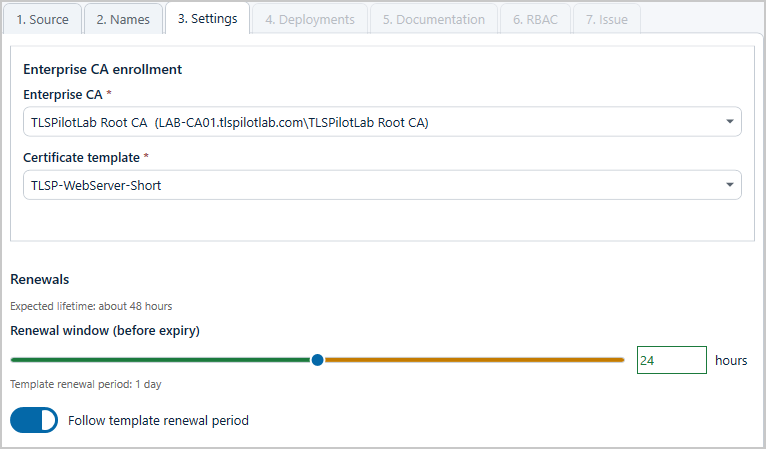
- Settings: Wählen Sie unter Enterprise CA die ausstellende CA und die Certificate template. Die Vorlage bestimmt die Gültigkeit. Unter Renewals zeigt TLSPilot die Erneuerungsperiode der Vorlage, zum Beispiel Template renewal period: 2 weeks. Ist Follow template renewal period eingeschaltet (Standard bei neuen Zertifikaten), folgt das Erneuerungsfenster dieser Periode der Vorlage, auch wenn die Vorlage später geändert wird. Schalten Sie es nur aus, wenn dieses Zertifikat früher erneuert werden muss, als die Vorlage vorsieht, und legen Sie dann Renewal window (before expiry) selbst fest.
- Deployments, Documentation und RBAC: Gehen Sie vor wie in Kapitel Private CA (PC) beschrieben.
- Issue: Wählen Sie Issue now und klicken Sie auf Finish.
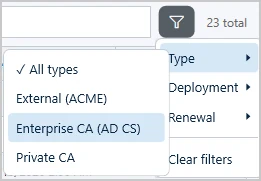
In der Zertifikatsliste zeigt die Spalte Type die Quelle jedes Zertifikats, zum Beispiel EC für die Enterprise CA, PC für die Private CA oder AC für ACME. Um die Liste einzugrenzen, klicken Sie auf die Filterschaltfläche, zum Beispiel um nach Typ zu filtern, oder geben Sie im Suchfeld einen Namen wie «APP01» ein.