Meine ersten Zertifikate · 5.1
Private CA (PC)
Auf dieser Seite
Tutorial 03: Private-CA-Zertifikat · 5:33 · EN-Ton, DE-UntertitelIm Tutorial-Bereich öffnen
Dieses Beispiel stellt ein Zertifikat von der Private CA aus.
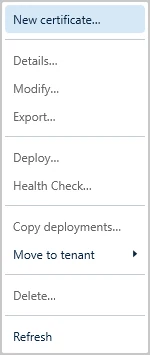
- Klicken Sie unten links in der Desktop Admin Console auf New Certificate. Alternativ wählen Sie im Menü Action den Befehl New certificate… oder klicken mit der rechten Maustaste irgendwo in die Zertifikatsliste und wählen New certificate….
- Source: Wählen Sie Private CA, sofern sie aktiviert ist.
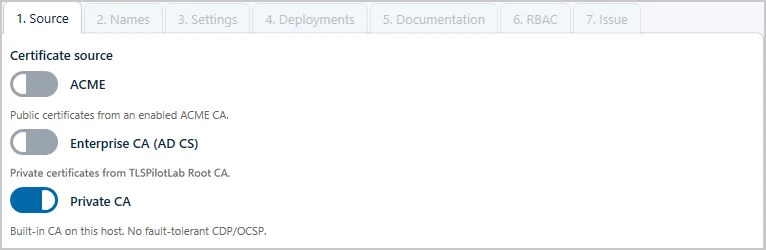
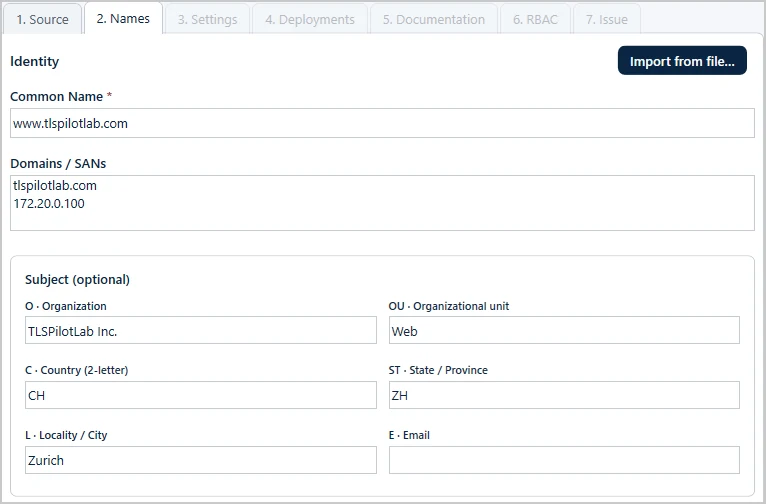
- Names: Geben Sie den Common Name ein, zum Beispiel «www.tlspilotlab.com», und unter Domains / SANs weitere Namen oder IP-Adressen. Optional ergänzen Sie unter Subject Angaben wie Organisation, Organisationseinheit oder Ort. Alternativ klicken Sie auf Import from file… und wählen einen vorhandenen CSR oder eine Zertifikatsdatei (CRT). TLSPilot übernimmt den Common Name und die SANs; die Subject-Angaben tragen Sie selbst ein.
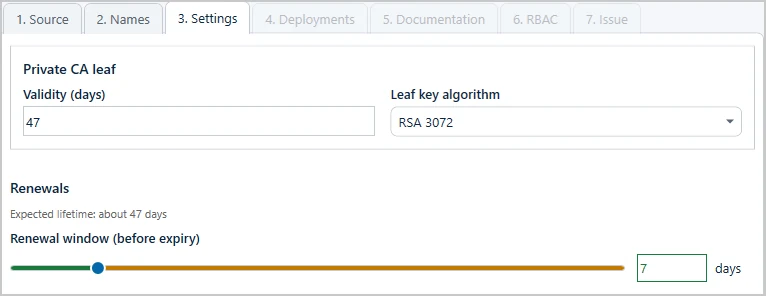
- Settings: Belassen Sie die Standardwerte: eine Gültigkeit von 47 Tagen, den Schlüsselalgorithmus RSA 3072, die empfohlene Schlüssellänge ab etwa 2028, und ein Erneuerungsfenster von 7 Tagen. Der private Schlüssel wird immer im Zertifikatsspeicher iTrain TLSPilot auf dem Management-Host aufbewahrt, sodass das Zertifikat jederzeit erneut verteilt werden kann.
- Deployments: Überspringen Sie diesen Schritt vorerst, siehe Kapitel Meine ersten Deployments.

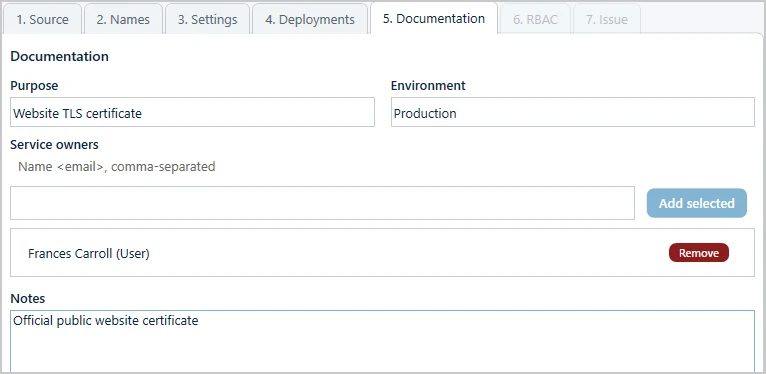
- Documentation: Beschreiben Sie optional Zweck und Umgebung und ergänzen Sie Notizen. Sind WebUI und RBAC lizenziert und ist RBAC eingeschaltet, können Sie unter Service owners auch Service Owner hinzufügen: Geben Sie mindestens zwei Zeichen eines Namens ein, wählen Sie den Treffer und klicken Sie auf Add selected. Andernfalls tragen Sie die Verantwortlichen als Freitext unter Owners ein (Name <email>, durch Komma getrennt). Service Owner können auch Alerts erhalten, zum Beispiel wenn das Zertifikat erneuert wurde.
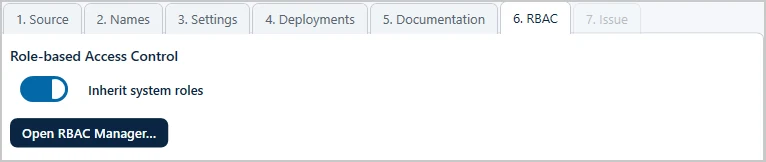
- RBAC: Sind WebUI und RBAC lizenziert, lassen Sie Inherit system roles eingeschaltet. Der Tab RBAC zeigt dann nur diesen Schalter und die Schaltfläche Open RBAC Manager…, siehe Kapitel Berechtigungen für ein einzelnes Zertifikat. Der Tab ist ausgegraut, bis RBAC in den Einstellungen auf dem Tab RBAC eingeschaltet ist.
- Issue: Wählen Sie Issue now und klicken Sie auf Finish. Wählen Sie stattdessen Wait for cycle, wird das Zertifikat im nächsten täglichen Zyklus ausgestellt.

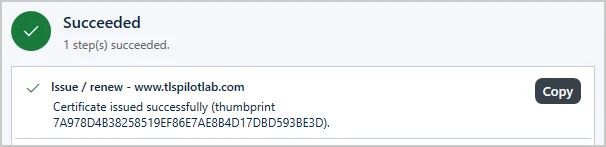
TLSPilot stellt das Zertifikat sofort aus und bestätigt es mit seinem Thumbprint.
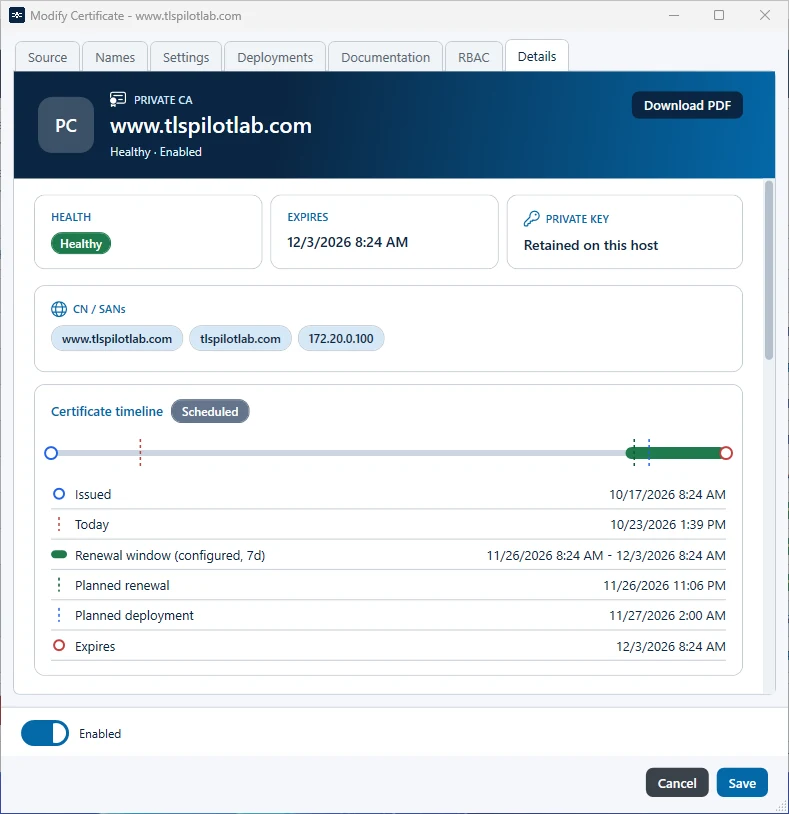
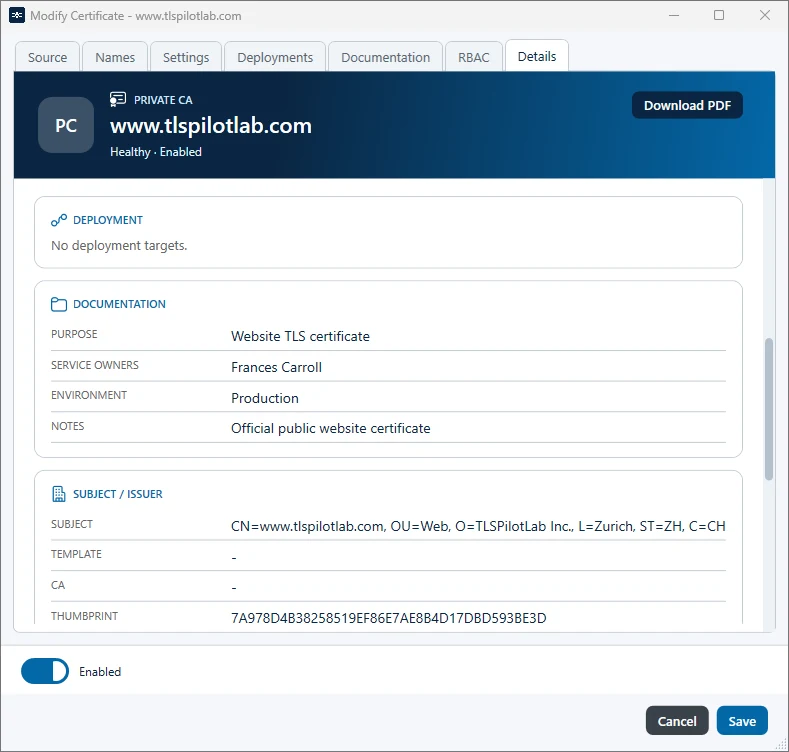
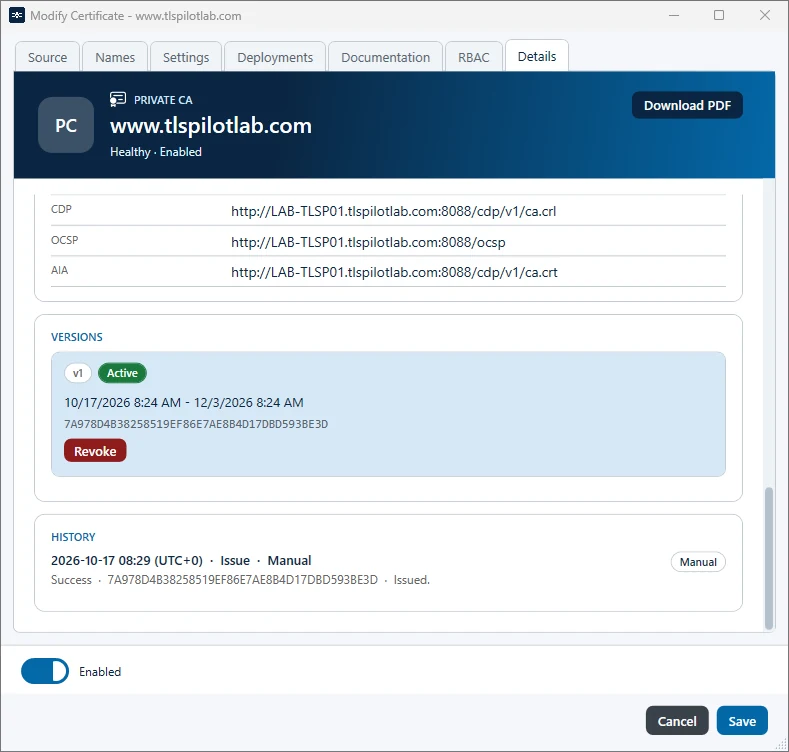
Doppelklicken Sie in der Liste auf das Zertifikat, um auf den entsprechenden Tabs seine Namen, Deployments und Dokumentation zu sehen. Der Tab Details zeigt Health, Expires, Private key, CN / SANs und die Certificate timeline mit Planned renewal und Planned deployment. Weiter unten zeigt er die CDP- und AIA-Pfade, die Versionen und die Historie, einschliesslich wer es ausgestellt hat und ob manuell oder durch den Zyklus. Klicken Sie dort auf Download PDF, um die Dokumentation als PDF-Datei zu speichern.