
Inbetriebnahme · 4.4
Das TLSPilot-Dashboard
Nach dem Setup öffnet sich die Desktop Admin Console mit dem Dashboard. Es zeigt den Zustand von TLSPilot auf einen Blick und ist der Ausgangspunkt für alle Aufgaben. Die Abbildung zeigt einen Management-Host, der bereits im Einsatz ist; direkt nach dem Setup enthält die Liste nur die in Kapitel Nach dem Setup beschriebenen Zertifikate. Die Nummern beziehen sich auf die Abbildung unten.
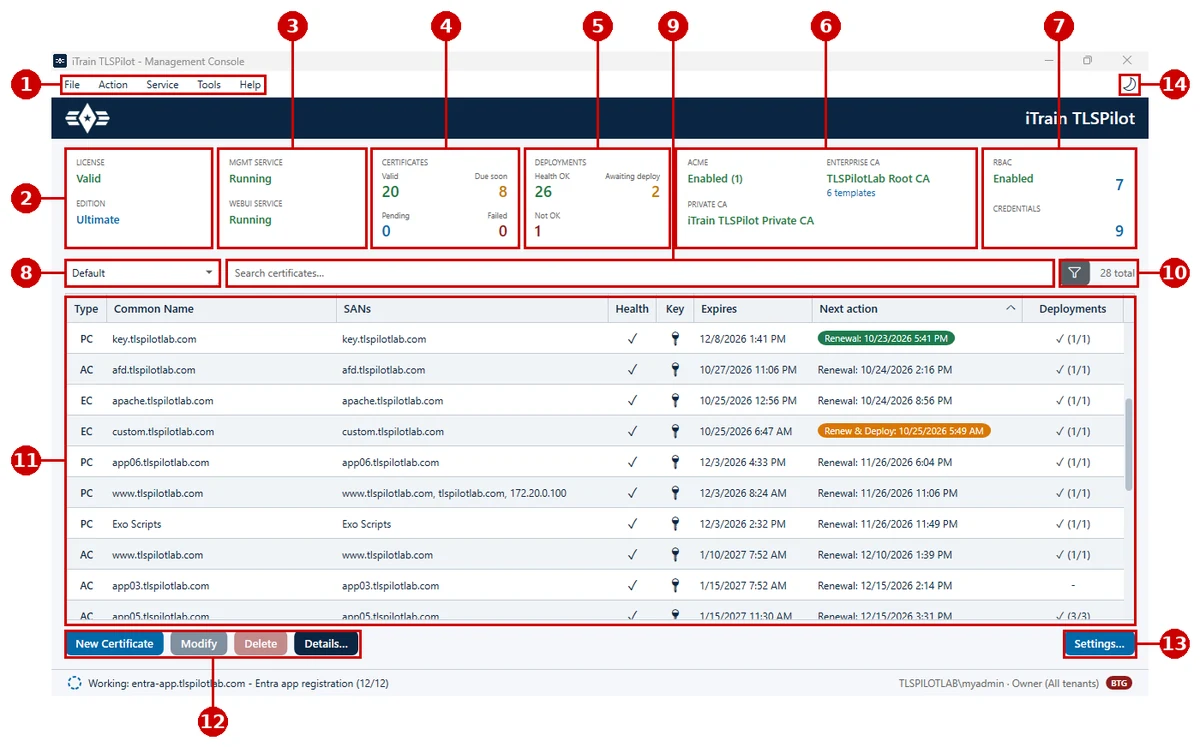
- Menüleiste: File enthält zum Beispiel RBAC Manager… und Restore configuration…, Action enthält New certificate…, Service enthält Run deployment & health cycle now, Restart management service… und Restart Web UI service…, Tools enthält View logs & audit…, Generate documentation… und TLS Explorer…, siehe Kapitel Tools: Dokumentation und TLS Explorer, und Help enthält TLSPilot User Manual, Open Support Ticket…, Check for updates und About iTrain TLSPilot.
- Lizenz: Zeigt, ob die Lizenz aktiviert ist und welche Edition Sie verwenden, siehe Kapitel Lizenz.
- Dienste: Zeigt, ob der Management-Dienst und der WebUI-Dienst laufen, siehe Kapitel Installation.
- Zertifikate: Zeigt, wie viele Zertifikate gültig, bald fällig, ausstehend oder fehlgeschlagen sind. Due soon folgt derselben Regel wie die Spalte Next action, siehe Kapitel Wo Sie den Zustand sehen. Failed zählt Zertifikate, deren Material fehlerhaft oder abgelaufen ist, sowie Zertifikate, deren letzte Erneuerung fehlgeschlagen ist, einschliesslich Zertifikaten, deren Erneuerungsversuche ausgeschöpft sind. Nach einer erfolgreichen Erneuerung oder Ausstellung fällt das Zertifikat aus dieser Zählung.
- Deployments: Health OK und Awaiting deploy in der ersten Zeile. Not OK steht unter Health OK. Awaiting deploy wartet auf den nächsten Zyklus und zählt nur Deployments mit einem abgeschlossenen Health-Check, dessen letztes Ergebnis nicht fehlerhaft ist. Ein Deployment, das nie geprüft wurde, zählt als Not OK, siehe Kapitel Wo Sie den Zustand sehen.
- Aussteller: Zeigt den Zustand der ACME-Provider, der Enterprise CA mit der Anzahl verfügbarer Vorlagen und der Private CA.
- RBAC und Credentials: Zeigt, ob RBAC aktiviert ist und wie viele Credentials vorhanden sind. Ein Klick auf die Kachel öffnet den RBAC Manager bzw. den Credentials Manager, siehe Kapitel Rollen zuweisen und Externe Credential Stores.
- Tenant-Auswahl: Wechselt zwischen Tenants, siehe Kapitel Tenants. Sie erscheint nur in Editionen mit Tenants (Ultimate); in anderen Editionen ist Nummer 8 nicht sichtbar.
- Suchfeld: Grenzt die Zertifikatsliste ein, zum Beispiel durch Eingabe eines Namens.
- Filter: Filtert die Zertifikatsliste nach Type (External (ACME), Enterprise CA (AD CS), Private CA), Deployment (mit oder ohne Ziele, Zieltyp) oder Renewal (zur Erneuerung fällig). Clear filters zeigt wieder alle Zertifikate. Daneben zeigt TLSPilot, wie viele Zertifikate aufgeführt sind.
- Zertifikatsliste: Listet alle Zertifikate mit Typ (PC für die Private CA, EC für die Enterprise CA, AC für ACME), Namen, Health, Ablaufdatum und Deployments. Ist die letzte Erneuerung eines Zertifikats fehlgeschlagen, zeigt seine Health Renew failed; der Tooltip zeigt den letzten Fehler. Ein Doppelklick auf Typ, Common Name, SANs oder Deployments eines Zertifikats öffnet seinen Tab Deployments; ein Doppelklick auf Health, Key, Expires oder Next action öffnet Details. Mit einem Rechtsklick auf ein Zertifikat erreichen Sie weitere Aktionen wie Modify…, Force renew…, Deploy…, Health Check…, Copy deployments…, Move to tenant, Export… und Delete… Deploy… und Health Check… sind nur verfügbar, wenn mindestens ein ausgewähltes Zertifikat ein aktiviertes Deployment hat; sonst lautet ihr Tooltip Add a deployment to this certificate first. Bei einer Mehrfachauswahl werden Zertifikate ohne Deployments übersprungen und im Ergebnis mit No deployments configured. Skipped. aufgeführt. Die Spalte Key zeigt, ob der private Schlüssel auf dem Management-Host aufbewahrt wird (Schlüsselsymbol) oder nicht (–), und Next action zeigt den nächsten Schritt für das Zertifikat, zum Beispiel Renewal:, Deploy:, Renew & Deploy:, Retry renewal: oder Waiting. Der Tooltip zeigt den vollständigen Plan, siehe Kapitel Wo Sie den Zustand sehen.
- New Certificate, Modify, Delete und Details…: Erstellen Sie ein neues Zertifikat oder bearbeiten, löschen oder betrachten Sie das ausgewählte Zertifikat.
- Settings…: Öffnet die Einstellungen, zum Beispiel für WebUI, RBAC, ACME-Provider, Alerts, Logging und Backups. Sind Sie mit einem Break-the-glass-Konto angemeldet, erscheint unten rechts in der Statusleiste ein rotes BTG-Symbol, siehe Kapitel Break-the-glass-Konten.
- Hell-/Dunkelmodus: Die Schaltfläche oben rechts in der Titelleiste wechselt zwischen hellem und dunklem Modus. Die WebUI hat dieselbe Schaltfläche.