
Inbetriebnahme · 4.2
Initial Setup Wizard
Auf dieser Seite
Der Initial Setup Wizard führt Sie durch die Grundkonfiguration von TLSPilot.
Was der Wizard erledigt
Der Wizard umfasst die folgenden Schritte:
- Migration: Übernimmt die Konfiguration einer bestehenden Installation aus einem Migrations-Backup.
- Lizenz: Aktiviert Ihre Lizenz mit dem One-Time Key, den Sie nach dem Kauf erhalten haben.
- Aussteller: Konfiguriert die Aussteller, von denen TLSPilot Zertifikate bezieht.
- WebUI: Aktiviert die WebUI und legt fest, welches Zertifikat sie verwendet.
- Zugriff: Legt mit rollenbasierter Zugriffskontrolle (RBAC) fest, wer auf TLSPilot zugreifen darf.
- Daily check: Legt fest, wann TLSPilot den täglichen Zyklus ausführt: Deployments, Health-Checks, Ausstellen von Zertifikaten mit Next cycle und den Backstop, siehe Kapitel Deployment- und Health-Zyklus. Erneuerungen laufen zu ihrem eigenen Zeitpunkt.
Alle Einstellungen lassen sich später in den Einstellungen der Desktop Admin Console ändern. Trotzdem empfiehlt es sich, den Wizard beim Einstieg in TLSPilot vollständig zu durchlaufen, denn er richtet alles ein, was Sie für Ihre ersten Zertifikate brauchen.
Welche Schritte angezeigt werden, hängt von Ihrer Edition und den gewählten Optionen ab. Dieses Kapitel beschreibt alle Schritte so, wie sie erscheinen, wenn Ihre Edition alle Funktionen enthält. In diesem Fall hat der Wizard 12 Schritte. Bis die Lizenz aktiviert ist, zählt die Kopfzeile nur die bis dahin bekannten Schritte, zum Beispiel Step 2 of 5.
Bevor Sie beginnen
Bereiten Sie die folgenden Angaben vor, bevor Sie den Wizard starten. Sie brauchen nur die Angaben für die Funktionen, die Sie nutzen wollen.
| Punkt | Was vorzubereiten ist |
|---|---|
| Lizenz | Der One-Time Key, den Sie nach dem Kauf erhalten haben. Ohne Key wird die kostenlose Community-Lizenz aktiviert, siehe Kapitel Lizenz. |
| Let’s Encrypt | Falls Sie es aktivieren: eine E-Mail-Adresse für Ihr ACME-Konto, idealerweise die der Person oder des Teams, die für Ihre Zertifikate zuständig sind. |
| ZeroSSL | Falls Sie es aktivieren: die EAB Key ID und den EAB HMAC Key Ihres ZeroSSL-Kontos, die Sie unter https://app.zerossl.com/developer erzeugen können. |
| Enterprise CA | Ein Management-Host in der Domain und eine Zertifikatvorlage mit den nötigen Berechtigungen für den Management-Host, auf dem TLSPilot installiert ist. |
| Private CA | Ein Name für Ihre CA und die URL, unter der Clients ihre Sperrliste (CRL) erreichen. |
| WebUI | Die FQDNs, unter denen die Benutzer die WebUI öffnen werden, einschliesslich passender DNS-Einträge. Wenn Sie ein vorhandenes Zertifikat verwenden wollen, muss es im Zertifikatsspeicher LocalMachine\My installiert sein. |
| Entra ID | Ein Konto mit den Rollen Application Administrator und Privileged Role Administrator oder Global Administrator in Ihrem Entra-Tenant. |
| Täglicher Check | Ein geeigneter Zeitpunkt für den täglichen Check ausserhalb der Geschäftszeiten. |
Sobald TLSPilot installiert ist und Sie die nötigen Angaben bereit haben, können Sie TLSPilot mit dem Initial Setup Wizard einrichten, wie in den folgenden Abschnitten beschrieben.
Migration oder Neustart
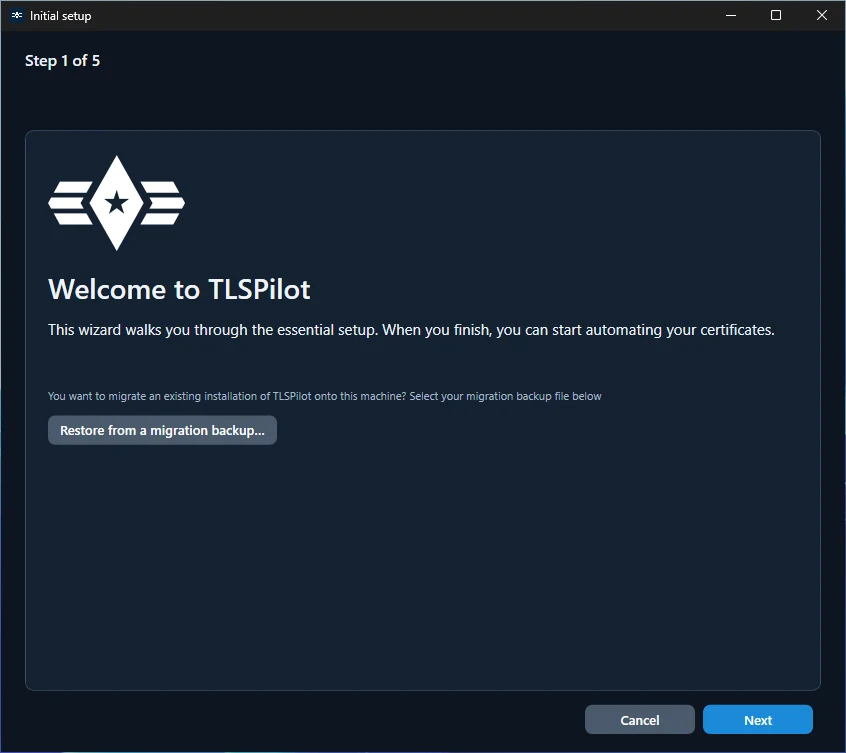
Im ersten Schritt des Wizards können Sie die Daten einer bestehenden TLSPilot-Installation übernehmen, zum Beispiel wenn Sie TLSPilot auf einen anderen Management-Host umziehen.
- Neuinstallation: Wenn Sie TLSPilot bisher nicht verwendet haben und deshalb kein Migrations-Backup besitzen, klicken Sie auf Next, um fortzufahren.
- Migration von einer anderen Installation: Klicken Sie auf Restore from a migration backup… und wählen Sie das Migrations-Backup der Quellinstallation. TLSPilot stellt immer das vollständige Migrations-Backup wieder her; einzelne Bereiche lassen sich nicht auswählen. Ein Migrations-Backup wird nur hier wiederhergestellt, auf einem frisch installierten Management-Host, der noch nicht eingerichtet ist. Auch ein Migrations-Backup einer Community-Installation ohne Lizenz wird akzeptiert; TLSPilot läuft dann als Community. Um ein Migrations-Backup auf einem Management-Host wiederherzustellen, auf dem TLSPilot bereits eingerichtet ist, deinstallieren Sie TLSPilot mit Delete all TLSPilot data, installieren es neu und wählen auf dem ersten Bildschirm des Wizards Restore from a migration backup.
Nach der Wiederherstellung listet der Wizard das Ergebnis pro Bereich auf, einschliesslich der Zeile Private CA - restore mit Subject und Version der CA und der Zeile Logs mit der Anzahl wiederhergestellter Logdateien. Jede Zeile zeigt das tatsächliche Ergebnis. Die Liste meldet auch die Elemente, die das Backup nicht enthielt, lokale Deployments, die nach der Wiederherstellung fehlgeschlagen sind, und das Ergebnis der Lizenzaktivierung. Ist eine Zeile nicht in Ordnung, bleibt der Wizard auf der Ergebnisseite und zeigt den Grund. Die Abschlussseite zeigt den Titel Finished mit einem Untertitel, der die Migrations-Wiederherstellung bestätigt. Sie empfiehlt, auf diesem Computer ein Same-Host-Backup zu erstellen, und bietet dafür eine Schaltfläche an, denn die privaten Schlüssel und Credentials in Same-Host-Backups des Quellcomputers lassen sich auf diesem Computer nicht entschlüsseln. Nach der Migration öffnet sich der Wizard nicht mehr.
Details zu Migrations-Backups und zur Lizenz beim Umzug von TLSPilot auf einen anderen Host finden Sie in Kapitel Backup und Restore.
Lizenz
In diesem Schritt aktivieren Sie Ihre Lizenz.
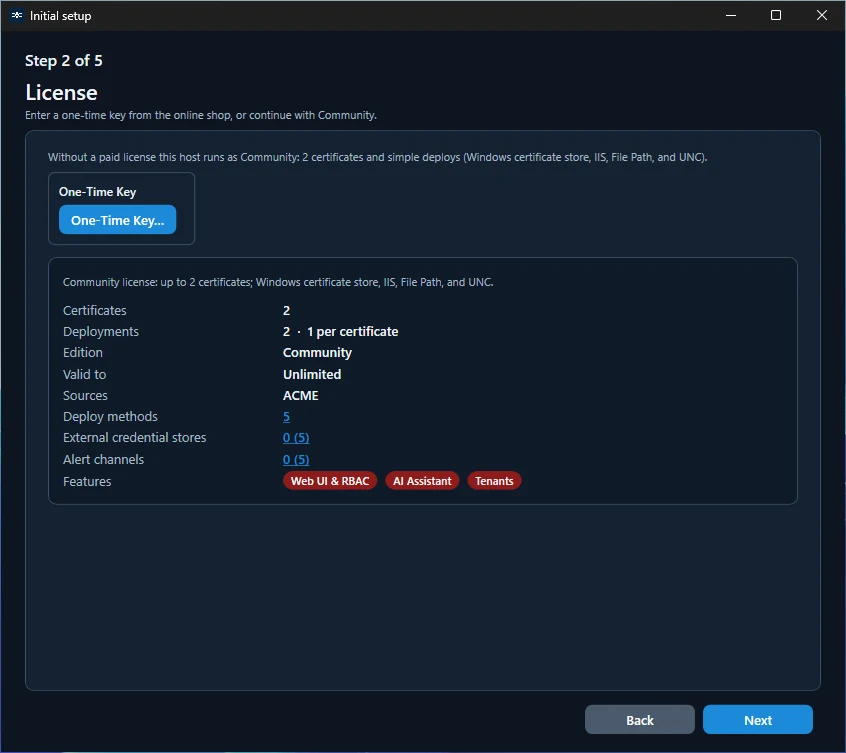
- Community-Lizenz: Wenn Sie keinen One-Time Key eingeben, wird die kostenlose Community-Lizenz aktiviert. Sie ist auf zwei Zertifikate mit je einem Deployment und auf einfache Windows-Deployment-Typen wie den Windows-Zertifikatsspeicher, IIS, UNC und File Path beschränkt. Alert-Kanäle und externe Credential Stores sind nicht enthalten, und weitere Funktionen sind eingeschränkt.
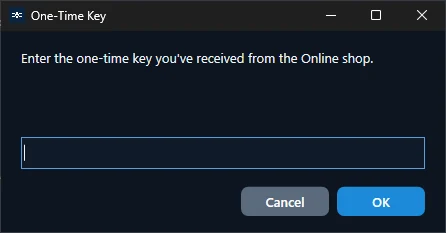
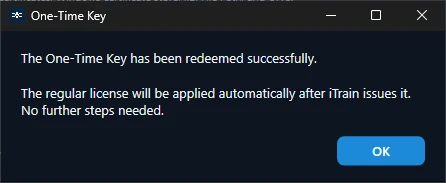
- Gekaufte Lizenz: Klicken Sie auf One-Time Key… und geben Sie den Key ein, den Sie gekauft oder über den Shop erhalten haben, siehe Abbildung Dialog One-Time Key. TLSPilot liest die Lizenz dann automatisch ein und bestätigt den eingelösten Key, siehe Abbildung One-Time Key eingelöst. Dafür verbindet sich der Management-Host über TLS 1.3 mit license.itrain.ch. Der Lizenzdienst kann bis zu etwa 40 Sekunden brauchen.
Nach der Aktivierung zeigt die Seite die Details Ihrer Lizenz, etwa die Anzahl Zertifikate, Deployments und Tenants, die verfügbaren Aussteller und die enthaltenen Funktionen. Funktionen wie WebUI & RBAC, AI Assistant oder Tenants erscheinen als Pills: Grün bedeutet enthalten, Rot nicht enthalten.
Bis iTrain die endgültige Lizenz bestätigt hat, zeigt die Seite Activated (License pending), und TLSPilot läuft mit einer temporären Lizenz. Sie können in der Zwischenzeit bereits alle Funktionen Ihrer Edition nutzen. Die endgültige Lizenz wird in der Regel innerhalb von 24 Stunden automatisch geliefert; Sie müssen nichts weiter tun.
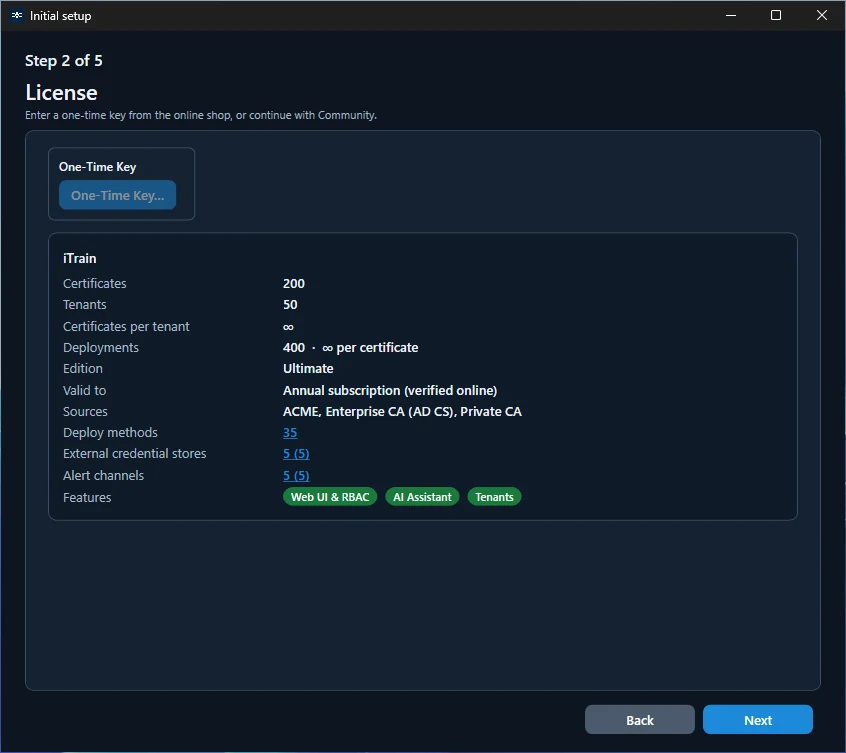
Nach dem Setup zeigen die Einstellungen dieselben Details auf dem Tab License. Dort geben Sie mit One-Time Key… einen weiteren One-Time Key ein, prüfen die Lizenz mit Check now online oder geben den Lizenz-Seat dieses Hosts mit Deactivate frei, zum Beispiel bevor Sie TLSPilot auf einen anderen Management-Host umziehen, siehe Kapitel Backup manuell erstellen.
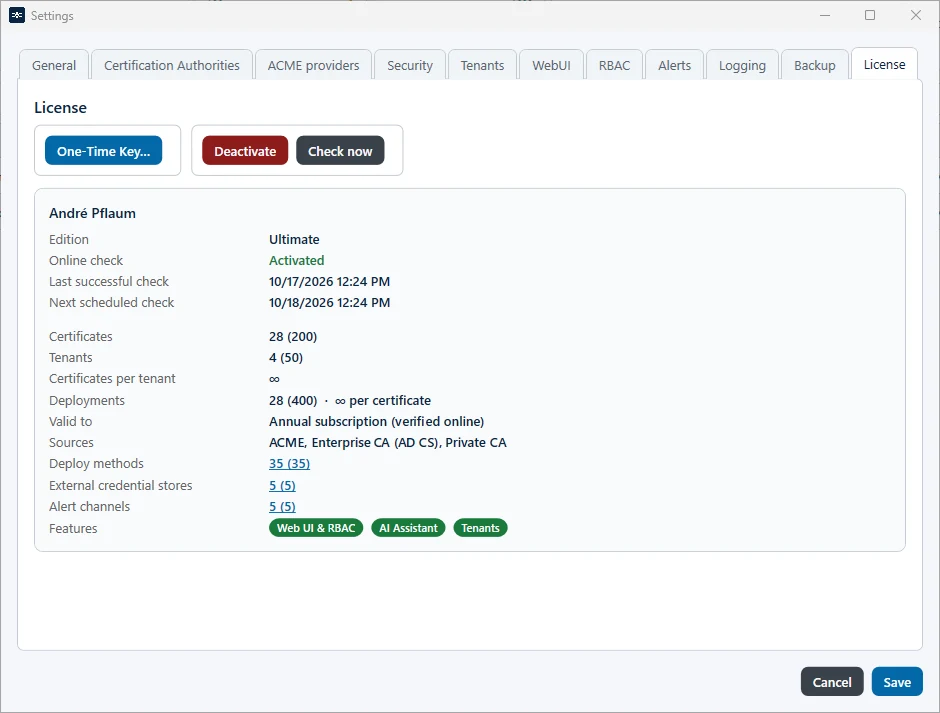
Auf dem Tab License zeigt Valid to bei einem Abonnement Annual subscription (verified online). Eine Lizenz mit festem Enddatum, zum Beispiel eine Testlizenz, zeigt das Datum, danach Grace until <date> und schliesslich Expired <date>. Die Community-Lizenz zeigt Unlimited. Valid to bleibt unverändert, wenn die Lizenz widerrufen wird, sich nach einem Widerruf in der Karenzzeit befindet oder ihr Seat deaktiviert ist; dieser Status erscheint nur in der Kachel License, in der Zeile Online check und im Statusdialog. Eine Abonnementlizenz hört in zwei Fällen auf zu funktionieren:
- Abonnement gekündigt: Wenn Sie Ihr Abonnement kündigen, wird die Lizenz erst am Ende der bezahlten Periode widerrufen. TLSPilot erkennt den Widerruf bei der nächsten Online-Prüfung. Es folgt eine Karenzzeit von 7 Tagen, in der alle lizenzierten Funktionen und Limits unverändert weiterlaufen. Nach Check now sowie einmal pro Sitzung beim Start der Desktop Admin Console oder beim Öffnen der WebUI zeigt ein Statusdialog License revoked. Operations continue until <date time>. Die Kachel License auf dem Dashboard zeigt Revoked until <date>. Nach der Karenzzeit deaktiviert TLSPilot die Lizenz und schränkt die Funktionen wie bei einer abgelaufenen Lizenz ein: Die WebUI, RBAC, Tenants, der AI Assistant sowie die Aussteller und Deployment-Typen Ihrer Edition sind nicht mehr verfügbar und lassen sich erst wieder einschalten, wenn eine gültige Lizenz aktiv ist. Ihre Einstellungen zeigen Unavailable until a valid license is active. War RBAC eingeschaltet, bleibt es durchgesetzt. Siehe Kapitel Fehlerbehebung: Lizenz und Aktivierung.
- Seat nach einem Migrations-Backup deaktiviert: Es gibt keine Karenzzeit. TLSPilot stoppt sofort den WebUI-Dienst und den Management-Dienst und schliesst die Desktop Admin Console, damit Sie den neuen Management-Host mit derselben Lizenz aktivieren können, siehe Kapitel Backup manuell erstellen.
Aussteller
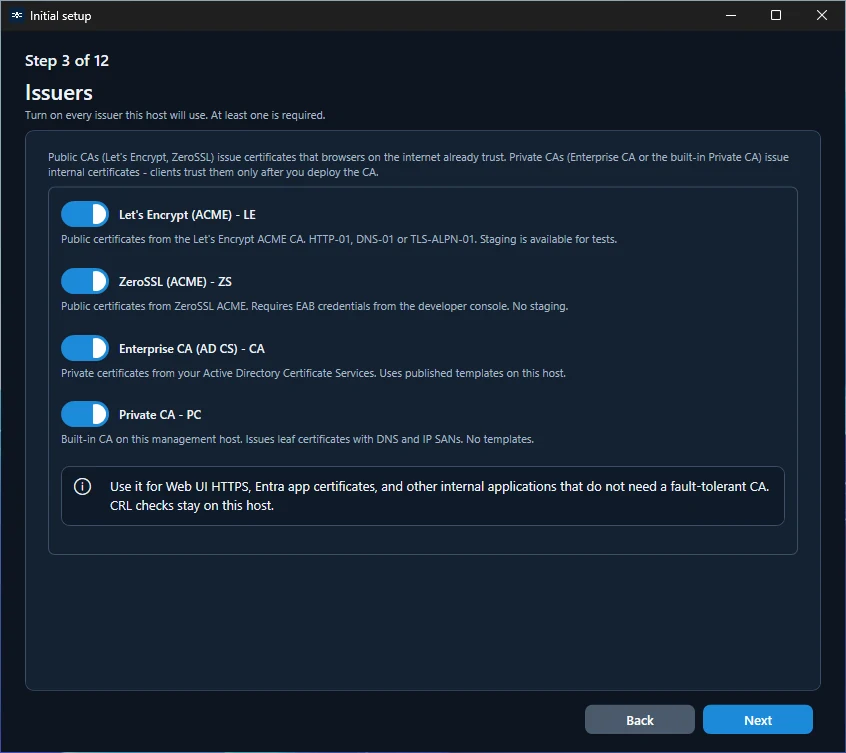
In diesem Schritt wählen Sie die Aussteller, also die Quellen, von denen TLSPilot Zertifikate bezieht. Mindestens ein Aussteller muss aktiviert sein: die ACME-Provider Let’s Encrypt und ZeroSSL für öffentliche Zertifikate oder, je nach Edition, Ihre Enterprise CA und die integrierte Private CA für interne Zertifikate.
Weitere ACME-v2-Provider lassen sich danach in den Einstellungen unter ACME providers hinzufügen, siehe Kapitel ACME-Einstellungen.
Let’s Encrypt
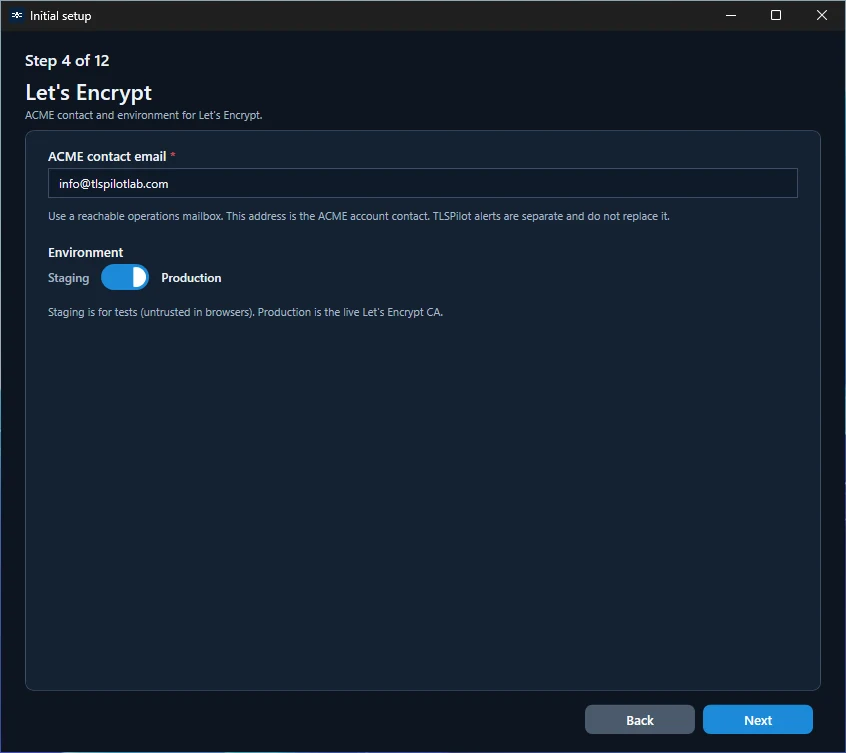
Let’s Encrypt ist ein öffentlicher ACME-Provider, der kostenlose Zertifikate ausstellt. Konfigurieren Sie die folgenden Einstellungen:
- ACME contact email: Optional. Wenn Sie eine Adresse eingeben, registriert TLSPilot sie als Kontakt Ihres ACME-Kontos; ist das Feld leer, wird das Konto ohne Kontakt registriert. Let’s Encrypt speichert keine Kontaktadressen und verschickt keine Ablauf-E-Mails; verwenden Sie deshalb die Alerts von TLSPilot, um vor ablaufenden Zertifikaten gewarnt zu werden, siehe Kapitel Alerts erstellen.
- Production URL und Staging URL: Mit den Directory-URLs von Let’s Encrypt vorausgefüllt. Beide Felder sind Pflicht. Belassen Sie die vorausgefüllten Werte, sofern Sie keinen anderen Endpunkt verwenden; TLSPilot verwendet die URLs so, wie sie eingegeben sind.
- Environment: Production ist die produktive CA von Let’s Encrypt und standardmässig ausgewählt. Ihre Zertifikate gelten in allen gängigen Browsern als vertrauenswürdig. Staging ist nur für Tests gedacht: Staging certificates are not trusted by browsers. Der Schalter legt fest, welche der beiden URLs TLSPilot verwendet.
ZeroSSL
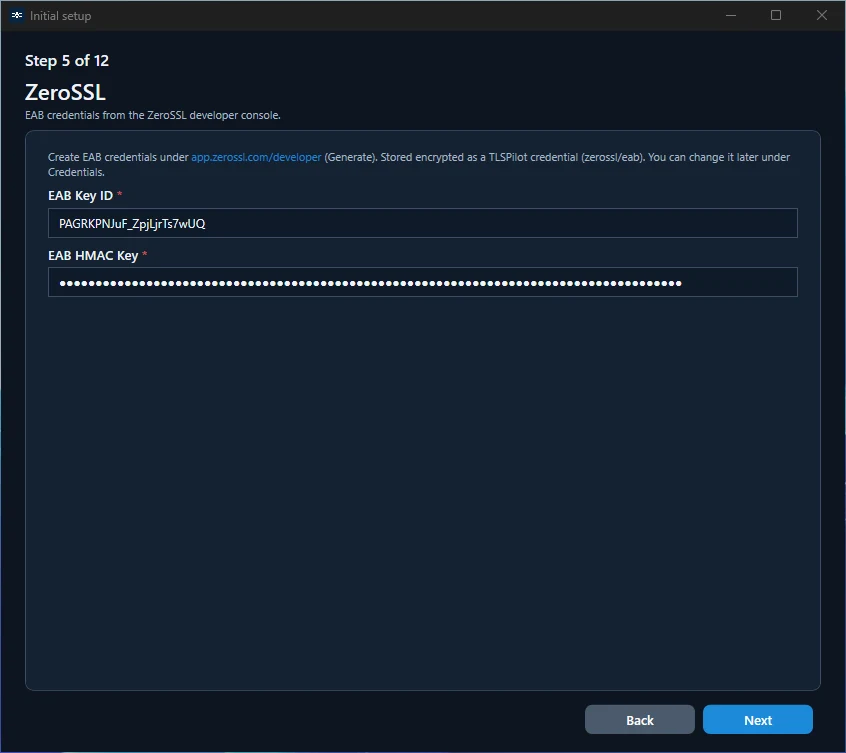
ZeroSSL ist ein öffentlicher ACME-Provider und eine Alternative zu Let’s Encrypt. Anders als Let’s Encrypt verlangt ZeroSSL External Account Binding (EAB), das TLSPilot mit Ihrem ZeroSSL-Konto verknüpft. Konfigurieren Sie die folgenden Einstellungen:
- EAB Key ID und EAB HMAC Key: Geben Sie die EAB-Zugangsdaten Ihres ZeroSSL-Kontos ein. ZeroSSL hat kein Feld für eine Kontakt-E-Mail: Das ACME-Konto ist über EAB mit Ihrem ZeroSSL-Konto verknüpft, und die Kontaktadresse wird dort verwaltet.
TLSPilot speichert die Zugangsdaten verschlüsselt als Credential zerossl/eab in seinem Credentials Manager, der sie in der Windows-Anmeldeinformationsverwaltung (Windows Credential Manager) ablegt.
ZeroSSL bietet keine Staging-Umgebung; alle Zertifikate werden deshalb von der produktiven CA ausgestellt.
Enterprise CA
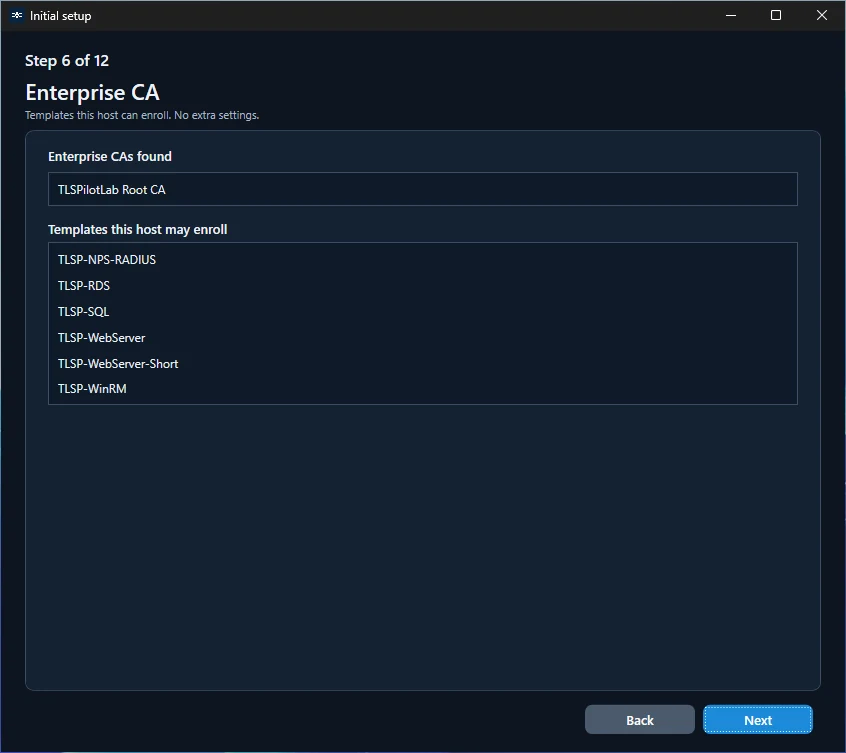
Die Enterprise CA bindet Ihre bestehenden Active Directory Certificate Services ein, sodass Zertifikate von der CA Ihrer eigenen Organisation ausgestellt werden. TLSPilot erkennt die CA in der Domain oder im Forest automatisch; in diesem Schritt sind keine Eingaben nötig.
Der Schritt listet die Zertifikatvorlagen auf, die TLSPilot verwenden kann. Aufgeführt werden nur Vorlagen, die Server Authentication unterstützen und auf denen das Computerkonto des Management-Hosts die Berechtigungen Read und Enroll hat. Fehlt eine erwartete Vorlage, prüfen Sie diese Berechtigungen auf Ihrer CA.
Private CA
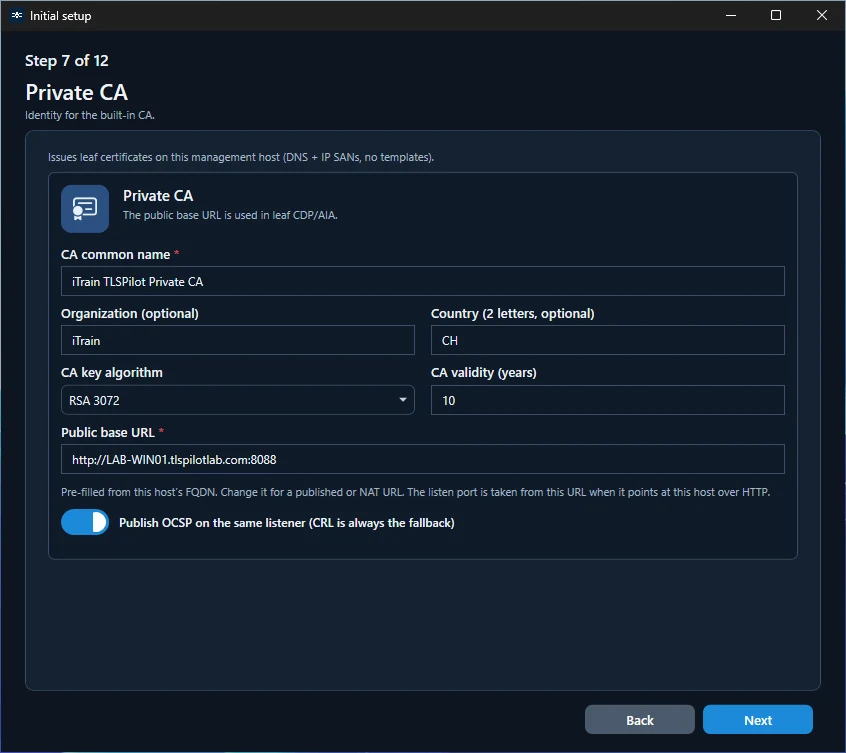
Die Private CA ist eine in TLSPilot integrierte Zertifizierungsstelle. Sie stellt echte, von dieser CA signierte Zertifikate aus, keine selbstsignierten, und veröffentlicht ihre Sperrliste (CRL) und optional OCSP direkt auf dem Management-Host. In diesem Schritt legen Sie die Identität der CA fest. Diese Einstellungen gelten für alle Zertifikate:
- CA common name: Der Name der CA, der in jedem von ihr ausgestellten Zertifikat als Aussteller erscheint.
- Organization und Country: Optionale Angaben zu Ihrer Organisation.
- CA key algorithm und CA validity: Der Signaturschlüssel der CA und wie lange die CA selbst gültig ist. Standard sind RSA 3072 und 10 Jahre.
- Public base URL: Die Adresse, unter der Clients die Sperrliste und das Zertifikat der CA erreichen. Sie ist mit dem Hostnamen des Management-Hosts und Port 8088 vorausgefüllt. Ändern Sie sie, wenn Clients den Host unter einer anderen Adresse erreichen oder der Port bereits belegt ist. Der Port muss in der Windows-Firewall offen sein, damit Clients die Sperrliste prüfen können.
- Publish OCSP on the same listener: Stellt zusätzlich OCSP bereit, damit Clients den Status einzelner Zertifikate direkt prüfen können. Die Sperrliste bleibt als Fallback verfügbar, falls OCSP nicht antwortet. Die Option ist standardmässig eingeschaltet. Die Adressen der Sperrliste und, falls aktiviert, von OCSP sind in jedem Zertifikat enthalten.
WebUI
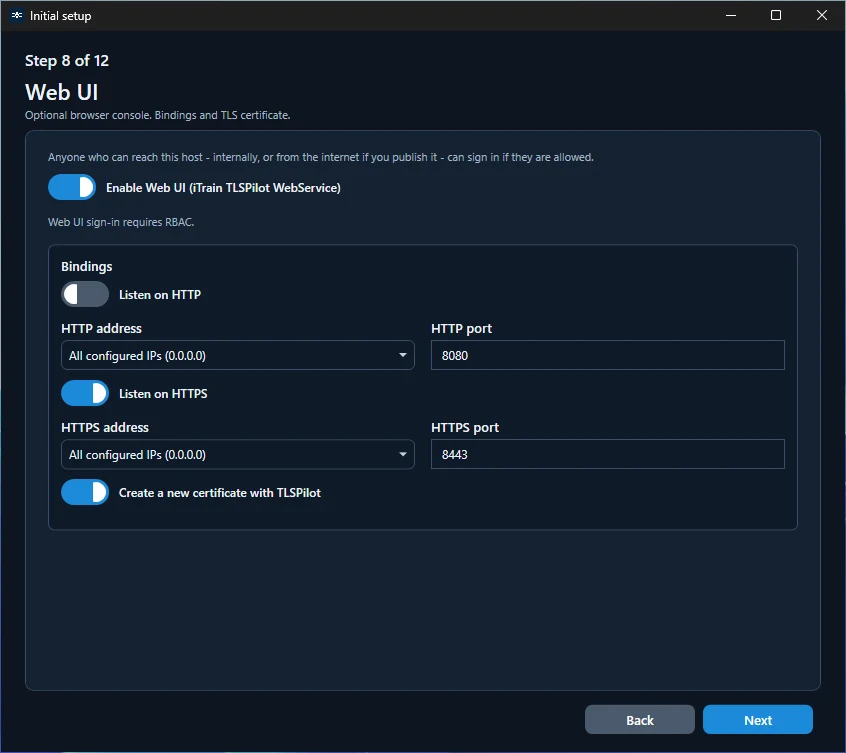
Es wird empfohlen, die WebUI zu aktivieren. Damit verwalten Sie TLSPilot von überall im Browser, geschützt durch RBAC, ohne sich am Management-Host anzumelden. Details und wie Sie diese Einstellungen später ändern, finden Sie in Kapitel WebUI.
- Enable Web UI: Schaltet den WebUI-Dienst ein. Die Anmeldung an der WebUI setzt RBAC voraus, das Sie im nächsten Schritt einrichten. Wenn Sie Enable Web UI einschalten, wird im nächsten Schritt auch Enable RBAC eingeschaltet.
- Bindings: HTTPS auf Port 8443 ist standardmässig aktiviert und lauscht auf allen IP-Adressen des Hosts. Sie können IP-Adresse und Port ändern. HTTP auf Port 8080 ist optional, standardmässig deaktiviert und nicht empfohlen.
- Zertifikat: Aktivieren Sie Create a new certificate with TLSPilot, damit TLSPilot das Zertifikat automatisch erneuert und wieder an die WebUI bindet. Alternativ wählen Sie ein Zertifikat, das bereits im Zertifikatsspeicher LocalMachine\My installiert ist. In diesem Fall müssen Sie es selbst vor dem Ablauf ersetzen, denn die automatische Erneuerung funktioniert nur für von TLSPilot verwaltete Zertifikate mit dem Deployment-Ziel WebUI.
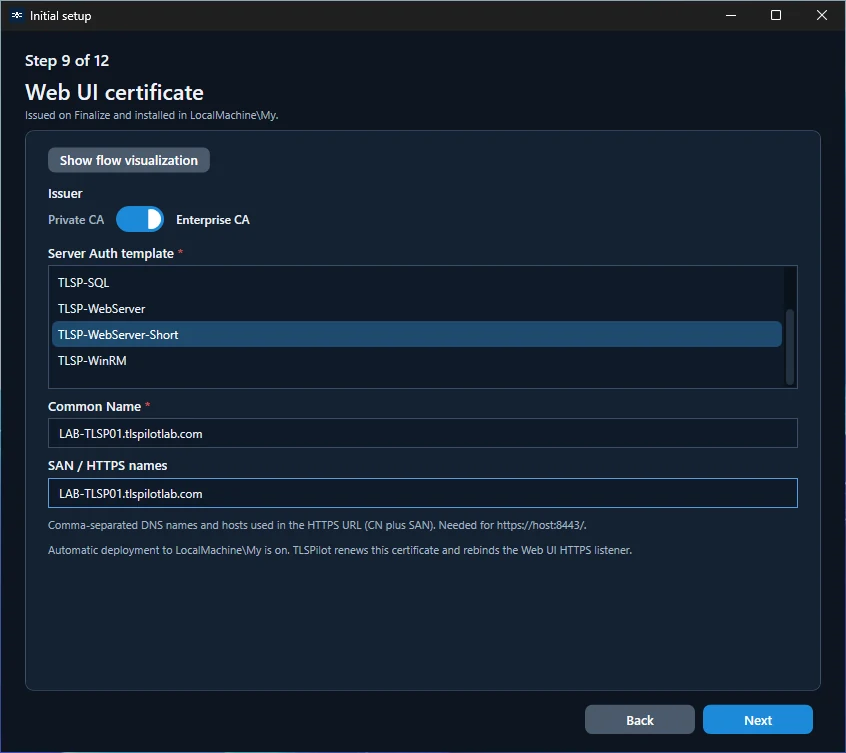
WebUI-Zertifikat
Wenn TLSPilot das Zertifikat erstellt, legen Sie es in diesem Schritt fest:
- Aussteller: Wählen Sie die Enterprise CA, die vorausgewählt ist, falls verfügbar, oder die Private CA. Für die Enterprise CA wählen Sie zusätzlich eine Vorlage. Für die Private CA geben Sie die Gültigkeit des Zertifikats an. Standard sind 47 Tage; das ist kein Problem, da TLSPilot das Zertifikat automatisch erneuert. Ein neues WebUI-Zertifikat braucht die Private CA oder die Enterprise CA; schalten Sie eine davon ein oder wählen Sie ein vorhandenes Zertifikat. Auf ein ACME-Zertifikat können Sie später in den Einstellungen auf dem Tab WebUI wechseln.
- Common Name und SAN/HTTPS-Namen: Geben Sie die FQDNs ein, unter denen die WebUI geöffnet wird. Der FQDN im Zertifikat muss zur Zugriffs-URL passen, damit keine Zertifikatswarnungen erscheinen.
Das Zertifikat wird während Finalize ausgestellt und an die WebUI gebunden.
Authentifizierung und Zugriff
In diesem Schritt legen Sie mit dem Schalter Enable RBAC (rollenbasierte Zugriffskontrolle) fest, wer TLSPilot verwenden darf. Ohne RBAC hat jeder, der die Konsole erreicht, volle Kontrolle, und niemand kann sich an der WebUI anmelden. Rollen weisen Sie Benutzern und Gruppen nach dem Setup zu, siehe Kapitel Rollen zuweisen.
Lokale Administratoren des Management-Hosts bleiben immer Owner, siehe Kapitel Break-the-glass-Konten.
Wählen Sie das Identitätsverzeichnis, über das TLSPilot Benutzer und Gruppen auflöst:
- Active Directory / Windows: Benutzer und Gruppen Ihrer Active-Directory-Domain oder lokale Konten des Management-Hosts. Weitere Konfiguration ist nicht nötig.
- Entra ID: Benutzer und Gruppen Ihres Entra-Tenants. Dafür ist eine App Registration nötig, über die TLSPilot Benutzer und Gruppen liest. Entra ID setzt ausserdem die WebUI mit HTTPS sowie die Private CA oder die Enterprise CA für das Zertifikat der App Registration voraus. Ist die WebUI ausgeschaltet, bietet der Wizard an, sie einzuschalten, und kehrt zum Schritt WebUI zurück.
Für Entra ID erstellt TLSPilot die App Registration während Finalize selbst. Das ist der empfohlene Weg: Die App Registration authentifiziert sich mit einem Zertifikat. TLSPilot unterstützt keine Client Secrets, die regelmässig erneuert werden müssten und kopiert und anderswo verwendet werden können. Der Entra ID Helper erstellt die App Registration in Ihrem Namen mit delegierten Berechtigungen; Sie müssen deshalb weder eine Tenant ID noch eine Application ID eingeben, siehe Kapitel Entra ID Helper.
- Identity certificate issuer: Wählen Sie den Aussteller des Zertifikats, mit dem sich die App Registration authentifiziert: die Private CA (Standard) oder die Enterprise CA. TLSPilot erneuert dieses Zertifikat automatisch und aktualisiert es in der App Registration.
- App name: Die App Registration heisst iTrain TLSPilot RBAC.
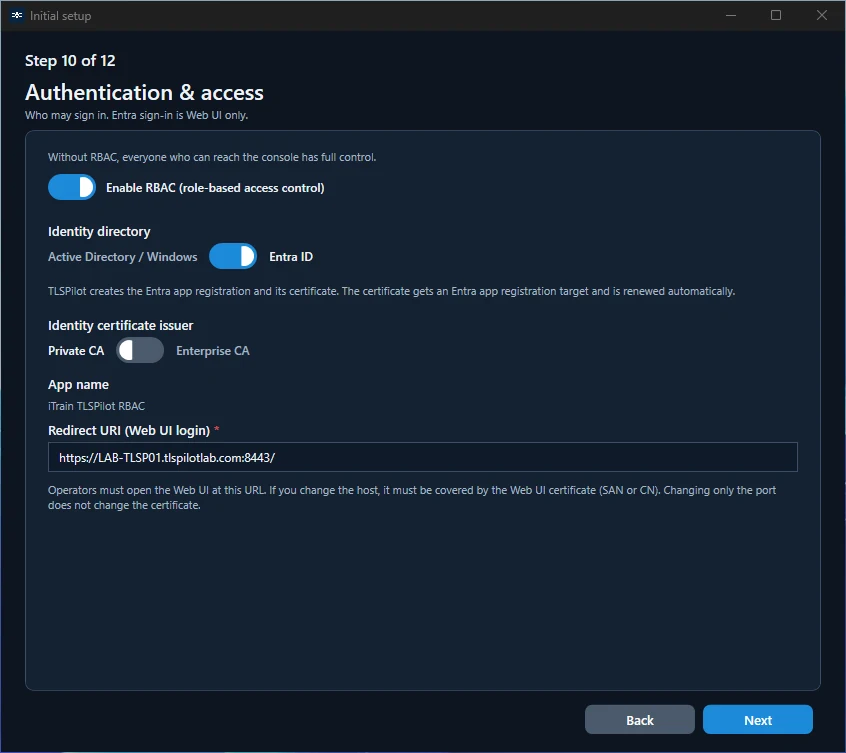
- Redirect URI: Muss der URL entsprechen, unter der die Benutzer die WebUI öffnen. Sie ist mit dem Hostnamen des Management-Hosts und Port 8443 vorausgefüllt. Der Hostname muss im WebUI-Zertifikat enthalten sein.
Wenn TLSPilot die App Registration nicht erstellen soll, überspringen Sie Entra ID in diesem Schritt. Erstellen Sie nach dem Setup ein Zertifikat mit einem Deployment vom Typ App registration für Ihre eigene App Registration, siehe Kapitel App Registration, und wählen Sie es in den Einstellungen auf dem Tab RBAC aus, siehe Kapitel RBAC in den Einstellungen einrichten.
Täglicher Check
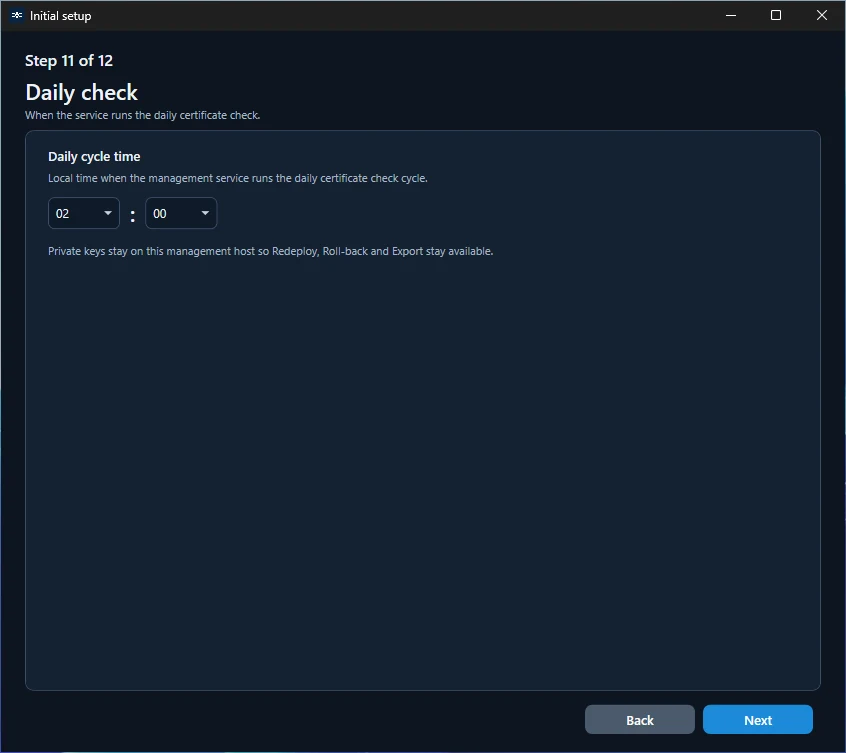
In diesem Schritt legen Sie unter Daily cycle time fest, wann der Dienst die tägliche Zertifikatsprüfung ausführt. Der Zyklus verteilt, prüft die Health, stellt Zertifikate mit Next cycle aus und wiederholt eine überfällige Erneuerung. Eine reguläre Erneuerung läuft zu ihrem eigenen Zeitpunkt, siehe Kapitel Automatisch erneuern.
- Erneuerung: Eine geplante Erneuerung läuft zu ihrem eigenen Zeitpunkt und verteilt nicht. Der nächste Zyklus verteilt das neue Zertifikat. Siehe Kapitel Automatisch erneuern.
- Health-Check: Alle Deployments werden geprüft, auch wenn keine Erneuerung fällig ist. Verwendet ein Ziel nicht das richtige Zertifikat, zum Beispiel weil das Binding oder der Thumbprint nicht stimmt, verteilt TLSPilot das Zertifikat automatisch erneut.
- Kein Widerruf: Der Zyklus widerruft nie Zertifikate. Nach einer Erneuerung bleibt das bisherige Zertifikat bis zu seinem Ablauf gültig.
Da ein Zertifikatswechsel Dienste kurz neu starten kann, planen Sie den Zyklus für verkehrsarme Zeiten, typischerweise in der Nacht. Standard ist 02:00 Uhr Ortszeit des Management-Hosts. Erneuerungen laufen zu ihrem eigenen Zeitpunkt, und das neue Zertifikat wird im nächsten Zyklus verteilt, siehe Kapitel Automatisch erneuern. Ein Fenster, das die CA vorzieht, wird nur dann sofort erneuert und verteilt, wenn Renew immediately on CA emergency eingeschaltet ist. Die Uhrzeit können Sie später in den Einstellungen auf dem Tab General ändern, siehe Kapitel Deployment- und Health-Zyklus.
Zusammenfassung und Finalize
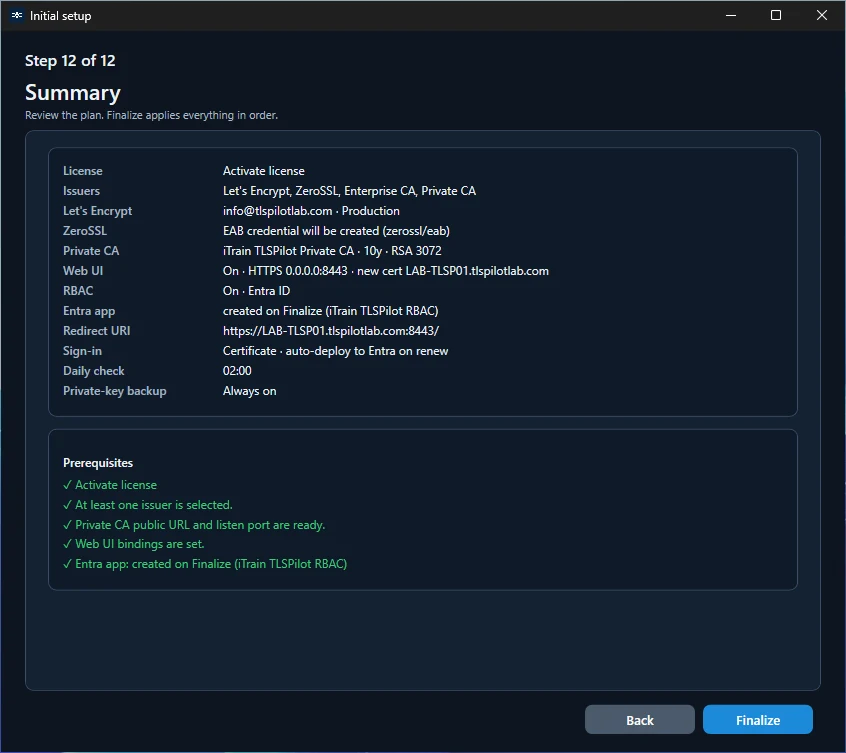
Der letzte Schritt zeigt eine Zusammenfassung Ihrer Einstellungen und prüft, ob die Voraussetzungen erfüllt sind. Klicken Sie auf Finalize, um die Konfiguration anzuwenden. TLSPilot zeigt dann den Fortschritt jedes Schritts. Schlägt ein Schritt fehl, hält Finalize an und zeigt den Fehler. Klicken Sie auf Back, um die Einstellungen zu korrigieren, und danach erneut auf Finalize.
Während Finalize zeigt die Seite jeden Schritt mit seinem Status, siehe Abbildung Initial Setup Wizard: Finalize läuft. Die Schaltflächen bleiben gesperrt, bis der Schritt abgeschlossen ist. Sind alle Schritte abgeschlossen, zeigt die Seite den Titel Finished mit dem Untertitel Setup completed. und die Liste der abgeschlossenen Schritte, siehe Abbildung Initial Setup Wizard: abgeschlossen.
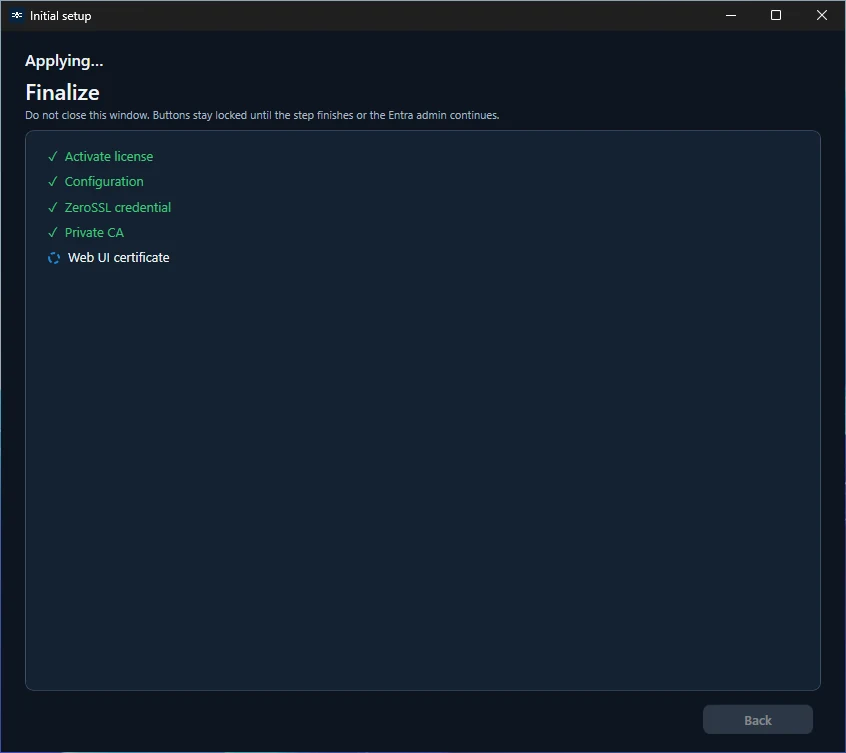
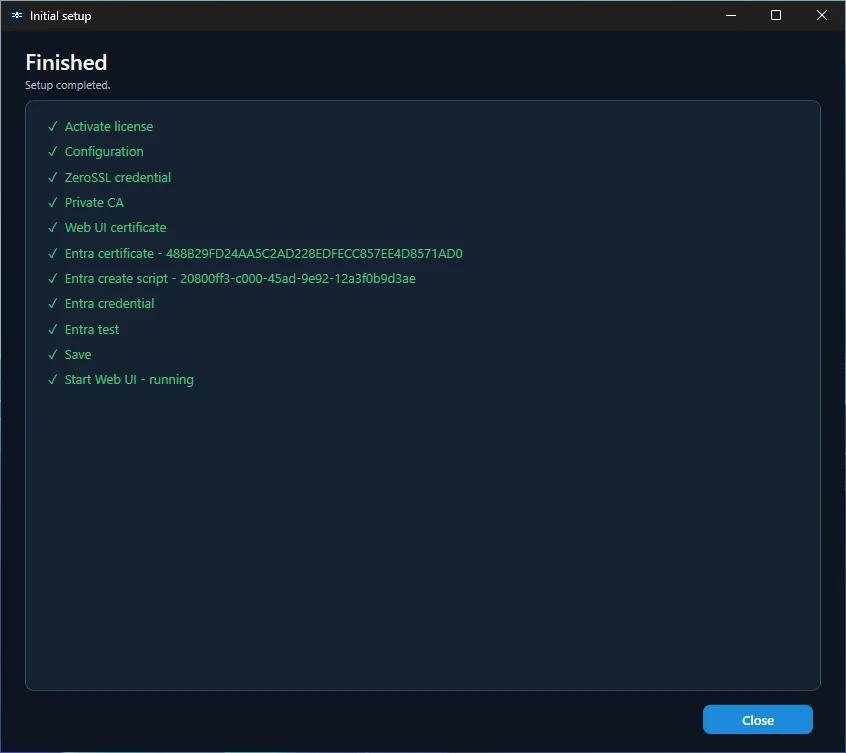
Wenn TLSPilot die App Registration für Entra ID erstellt, öffnet sich nach den ersten Schritten der Entra ID RBAC Helper. Fahren Sie in diesem Fall mit Kapitel Entra ID Helper fort. Andernfalls klicken Sie auf Close, sobald alle Schritte abgeschlossen sind, und fahren mit Kapitel Nach dem Setup fort.
Entra ID Helper
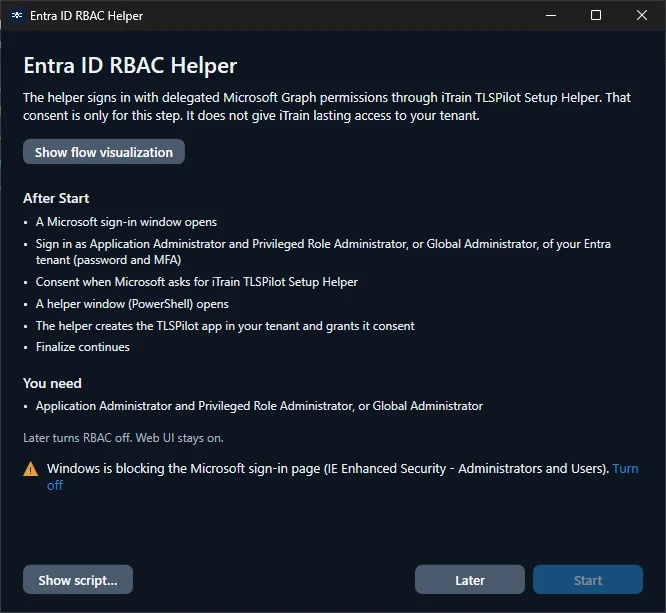
Wenn TLSPilot die App Registration für Sie erstellt, öffnet sich nach den ersten Schritten von Finalize der Entra ID RBAC Helper. Er arbeitet mit delegierten Berechtigungen: Sie authentifizieren sich einmal und erteilen Ihre Zustimmung, und der Helper handelt dann mit Ihrem Konto und nur für diesen Schritt. Er erstellt die App Registration in Ihrem Tenant und übergibt Tenant ID und Application ID an TLSPilot, sodass Sie diese nicht selbst kopieren müssen.
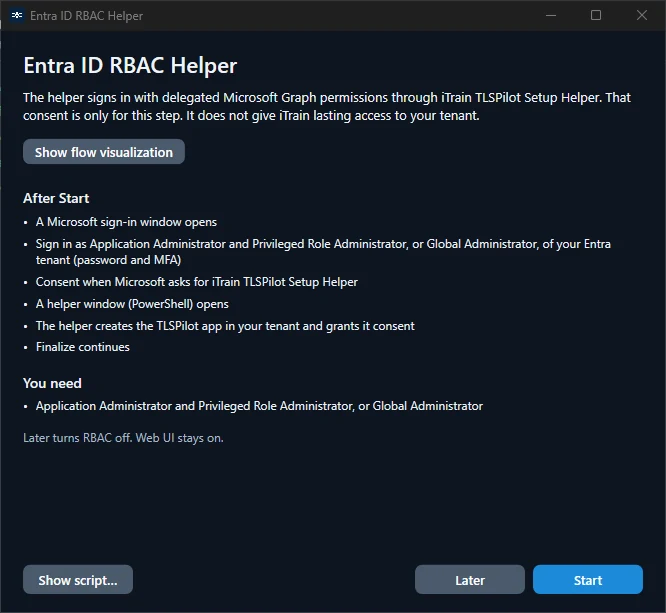
Bevor Sie den Helper starten, zeigt der Dialog, welche Schritte nach einem Klick auf Start folgen, und Sie können prüfen, was der Helper tut:
- Show flow visualization: Zeigt die einzelnen Schritte des Helpers, das erste Deployment des Zertifikats und wie es später erneuert wird.
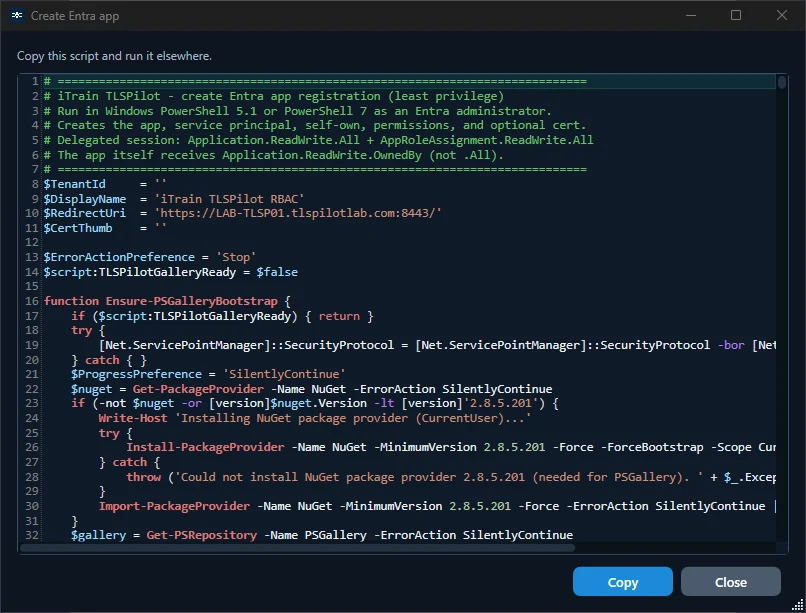
- Show script…: Zeigt das PowerShell-Skript, das der Helper ausführt. Sie können es kopieren und stattdessen selbst ausführen, siehe Abbildung Skript des Entra ID RBAC Helpers.
Wenn Sie die App Registration jetzt noch nicht erstellen wollen, klicken Sie auf Later. Later schaltet RBAC aus; die WebUI bleibt eingeschaltet.
So erstellen Sie die App Registration:
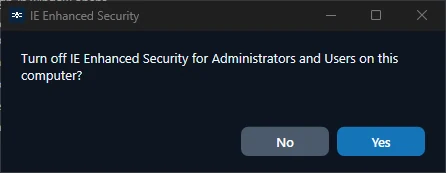
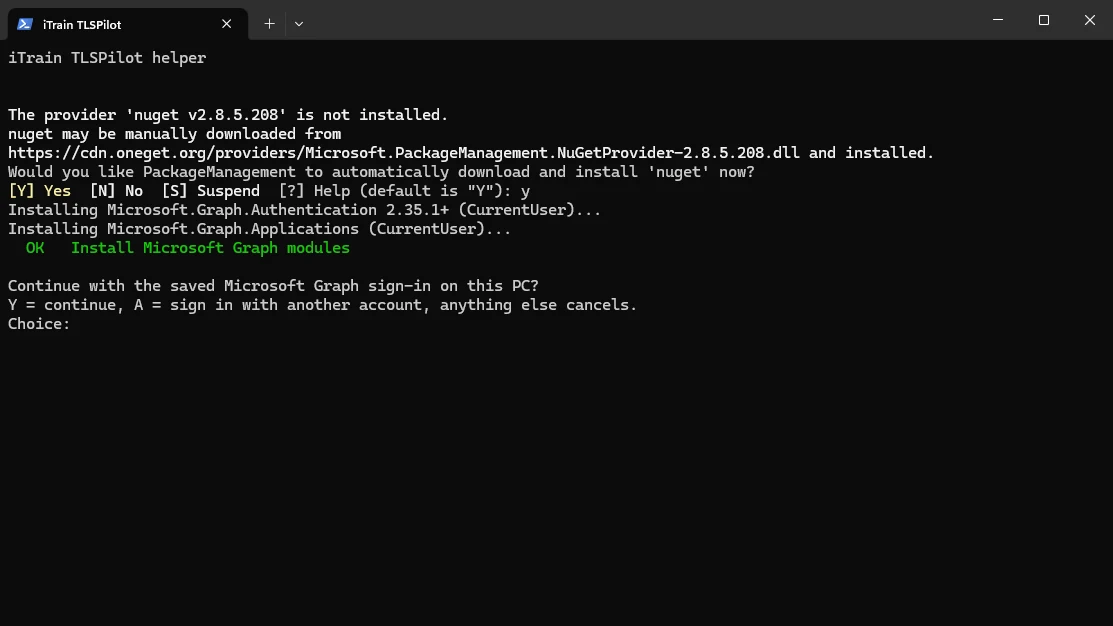
- Klicken Sie im Helper-Dialog auf Start. Ein PowerShell-Fenster öffnet sich. Fehlt das PowerShell-Modul Microsoft Graph, wird es automatisch installiert; eine bereits installierte kompatible Version wird unverändert verwendet.
- Kurz darauf öffnet sich das Microsoft-Anmeldefenster. Melden Sie sich mit einem Konto an, das die nötigen Rollen hat, siehe Kapitel Bevor Sie beginnen, und schliessen Sie bei Bedarf die MFA ab.
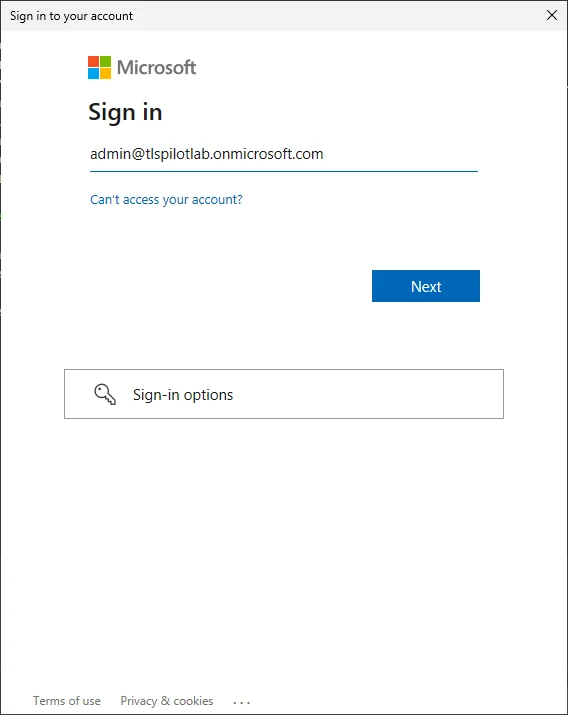
- Das Anmeldefenster zeigt die angeforderten Berechtigungen. Prüfen Sie sie und klicken Sie auf Accept. Eine Zustimmung im Namen Ihrer Organisation ist nicht nötig.
- Das PowerShell-Fenster läuft weiter und zeigt jeden Schritt. Der Helper erstellt die App Registration und ihren Service Principal, setzt groupMembershipClaims, den Application Owner und die Redirect URI, erteilt die nötigen Microsoft-Graph-Anwendungsberechtigungen und lädt das Zertifikat hoch. Sobald SUCCESS. The app registration is ready. erscheint, fahren Sie mit dem nächsten Schritt fort.
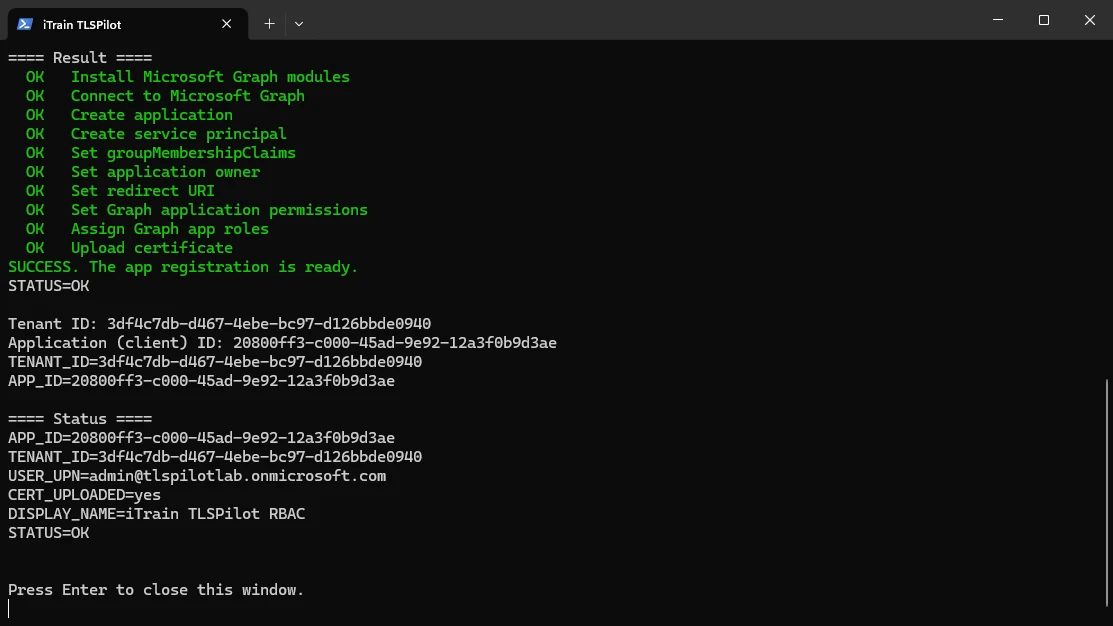
- Drücken Sie im PowerShell-Fenster Enter. Tenant ID und Application ID werden automatisch übernommen.
- Finalize fährt mit den restlichen Schritten fort, zum Beispiel dem Speichern und Testen des Zertifikats der App Registration und dem Start der WebUI.
Sobald alle Schritte abgeschlossen sind, klicken Sie auf Close, um den Wizard zu beenden.