
Backup und Restore · 14.2
Backup manuell erstellen
Auf dieser Seite
Auf dem Tab Backup können Sie beide Arten von Backups erstellen. Haben Sie ungespeicherte Änderungen, fragt TLSPilot zuerst Save settings before backup? Klicken Sie auf Yes, um sie einzubeziehen, auf No, um die bereits vom Dienst gespeicherten Einstellungen zu sichern, oder auf Cancel. Sie können auch File, Backup configuration… wählen und Regular backup oder Migration backup auswählen.
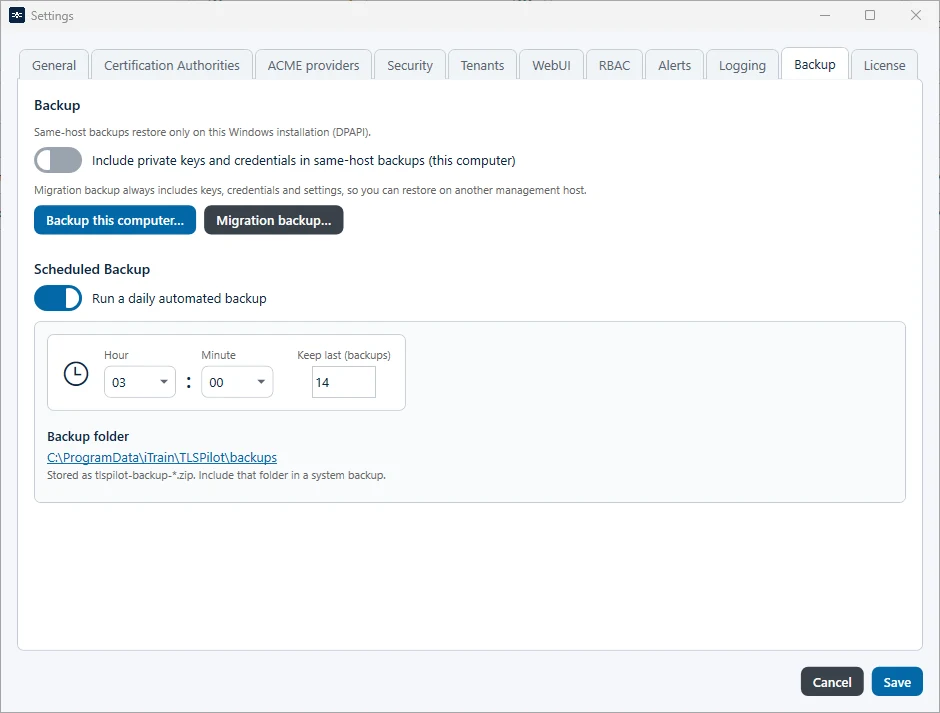
- Backup this computer…: Wählen Sie den Speicherort und klicken Sie auf Save. Um private Schlüssel und Credentials einzubeziehen, schalten Sie vorher Include private keys and credentials in same-host backups (this computer) ein. Diese Einstellung gilt auch für geplante Backups.
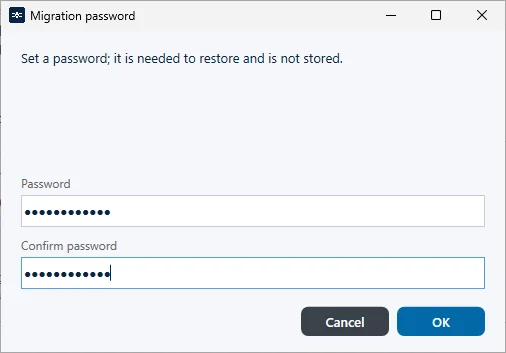
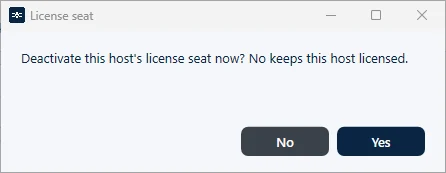
- Migration backup…: Geben Sie das Passwort zweimal ein, klicken Sie auf OK, wählen Sie den Speicherort und klicken Sie auf Save. Das Passwort muss mindestens 12 Zeichen lang sein und Gross- und Kleinbuchstaben, eine Ziffer und ein Sonderzeichen enthalten. Es wird nicht gespeichert; bewahren Sie es deshalb sicher auf. Bei einer online aktivierten Lizenz fragt TLSPilot danach Benutzer, die die Lizenz verwalten dürfen, ob der Lizenz-Seat dieses Hosts auf license.itrain.ch deaktiviert werden soll. Die Lizenz lässt sich auf dem Zielhost erst aktivieren, wenn dieser Seat deaktiviert ist. Standard ist No, damit der Quellhost weiterarbeitet, siehe Abbildung Frage, ob der Lizenz-Seat deaktiviert werden soll. Klicken Sie auf Yes, gibt es keine Karenzzeit: Nach der Deaktivierung des Seats zeigt TLSPilot License deactivated. The TLSPilot services will now be stopped and the Management Console will close. Nach OK stoppt es sofort den WebUI-Dienst und danach den Management-Dienst und schliesst die Desktop Admin Console, damit Sie den neuen Management-Host mit derselben Lizenz aktivieren können. In der WebUI erscheint stattdessen die Seite TLSPilot services stopped. Stoppt ein Dienst nicht, nennt TLSPilot den Dienst, der noch läuft, und die Konsole bleibt offen, siehe Kapitel Fehlerbehebung: Lizenz und Aktivierung.
Der Ergebnisdialog zeigt die Schritte des Backups und den Pfad der gespeicherten Datei, siehe Abbildung Ergebnis des Backups.
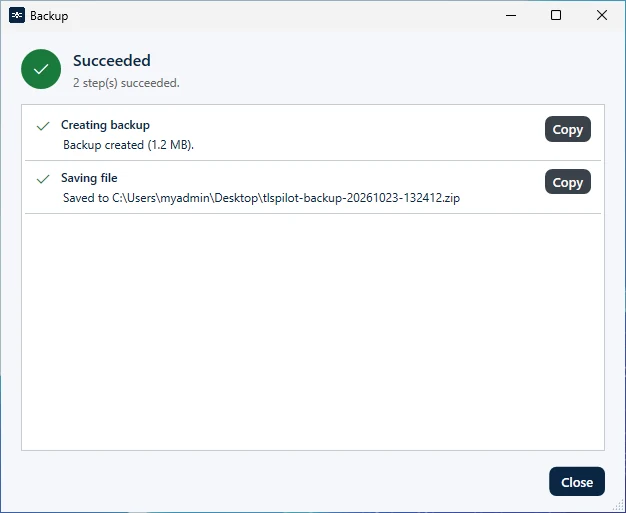
Kann TLSPilot ein Element nicht lesen, zum Beispiel ein Credential-Secret, ein Deployment-Passwort oder einen privaten Schlüssel, der sich auf diesem Computer nicht entschlüsseln lässt, speichert es die übrigen Elemente als Teil-Backup. Der Dialog zeigt dann Completed with warnings mit <n> items not included., pro Element eine Warning-Zeile Not included: <item> - <reason> und Saved to <path> (partial backup). Ein manuelles Teil-Backup löst keinen Alert aus; das Audit-Log hält es als Warnung fest. Schlägt ein manuelles Backup vollständig fehl, verschickt TLSPilot Backup failed. Beim Deinstallieren von TLSPilot bietet das Setup Create a Migration Backup before uninstall an; geben Sie ein Passwort ein und wählen Sie, wo die Datei gespeichert wird. Dieses Migrations-Backup zeigt dieselben Warning-Zeilen.