
Backup und Restore · 14.1
Geplantes Backup
So erstellen Sie täglich automatisch ein Same-Host-Backup:
- Klicken Sie unten rechts in der Desktop Admin Console auf Settings… und öffnen Sie den Tab Backup.
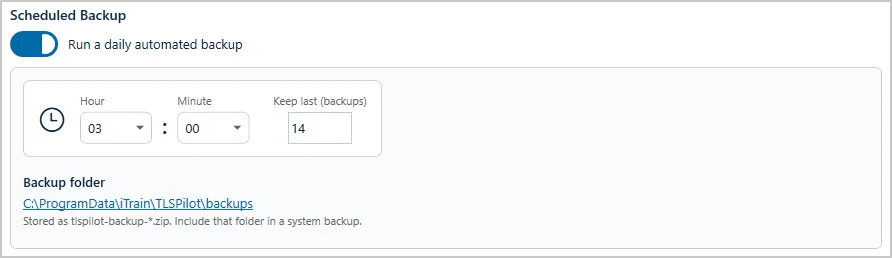
- Schalten Sie unter Scheduled Backup den Schalter Run a daily automated backup ein.
- Legen Sie unter Hour und Minute die Uhrzeit des Backups fest, standardmässig 03:00, und unter Keep last (backups), wie viele Backups aufbewahrt werden, standardmässig 14.
- Klicken Sie auf Save.
Die Backups werden als tlspilot-backup-*.zip unter %ProgramData%\iTrain\TLSPilot\backups abgelegt. Jedes Backup, auch manuelle und Migrations-Backups, wird ebenfalls in diesem Ordner abgelegt, und Keep last (backups) gilt für alle Dateien darin. Beziehen Sie diesen Ordner in Ihre Systemsicherung ein.
Kann ein geplantes Backup ein Element nicht lesen, zum Beispiel ein Secret, das sich auf diesem Computer nicht entschlüsseln lässt, speichert TLSPilot die lesbaren Elemente als Teil-Backup und verschickt den Alert Backup failed. Der Alert listet jedes fehlende Element als Not included: <item> - <reason> und den Pfad des Teil-Backups, Partial backup saved to <path>. Auf dem Tab Backup lautet das Ergebnis des letzten Laufs dann Backup failed mit derselben Liste. Lässt sich überhaupt keine Backup-Datei schreiben, verschickt TLSPilot Backup failed mit der Fehlermeldung.