WebUI · 8.1
WebUI konfigurieren oder ändern
Auf dieser Seite
Tutorial 15: Web UI · 3:23 · EN-Ton, DE-UntertitelIm Tutorial-Bereich öffnen
Wenn Sie die WebUI nicht im Initial Setup Wizard eingerichtet haben oder ihre Einstellungen ändern wollen, gehen Sie wie folgt vor:
- Klicken Sie unten rechts in der Desktop Admin Console auf Settings… und öffnen Sie den Tab WebUI.
- Schalten Sie Enable Web UI ein.

- HTTP und HTTPS: Schalten Sie die Protokolle ein, die die WebUI verwenden soll, und wählen Sie jeweils IP-Adressen und Port, zum Beispiel alle konfigurierten IP-Adressen und Port 8443 für HTTPS. HTTPS wird empfohlen.

- HTTPS certificate: Wählen Sie das Zertifikat für die WebUI. Verwendet die WebUI ein von TLSPilot erstelltes Zertifikat, zum Beispiel aus dem Initial Setup Wizard, ist es bereits ausgewählt, und TLSPilot erneuert es automatisch und verteilt es an den WebUI-Dienst. Haben Sie im Wizard ein vorhandenes Zertifikat gewählt, können Sie es hier ersetzen oder Create a new certificate with TLSPilot einschalten, damit TLSPilot das Zertifikat ab dann verwaltet. Die Liste akzeptiert jedes Zertifikat mit Server Authentication und privatem Schlüssel auf diesem Host, unabhängig vom Aussteller. Für ein neues Zertifikat wählen Sie den Aussteller: die Private CA, die Enterprise CA (falls gefunden) oder einen aktiven ACME-Provider. Ohne Aussteller ist Save gesperrt.

- Klicken Sie auf Save.
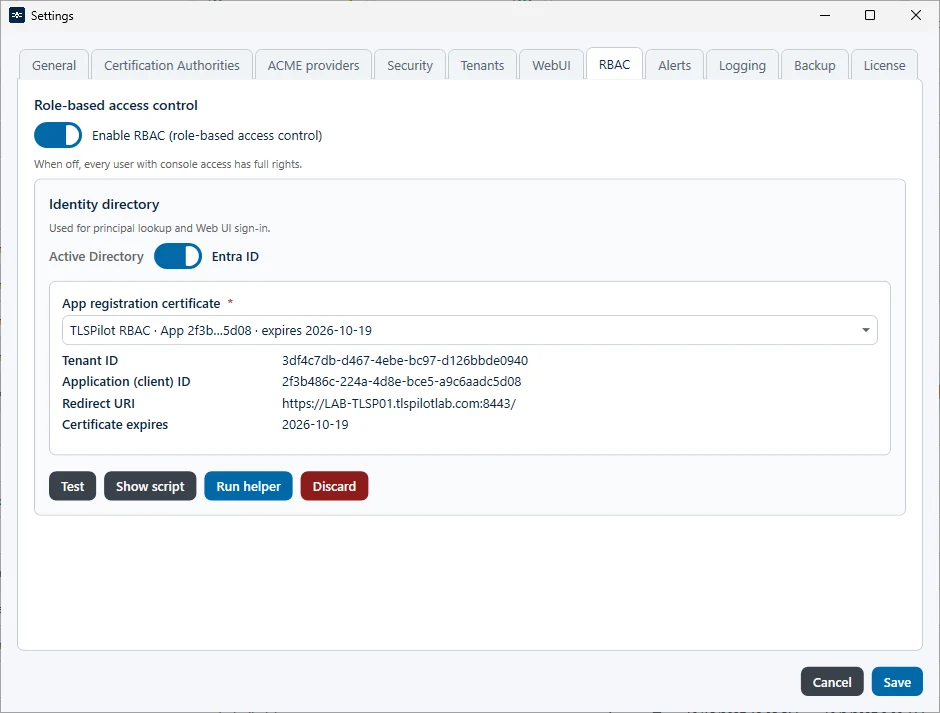
Benutzer melden sich mit RBAC an der WebUI an. Die RBAC-Konfiguration können Sie in den Einstellungen auf dem Tab RBAC prüfen: Klicken Sie auf Test, um zu prüfen, ob TLSPilot die App Registration in Entra ID erreicht und die nötigen Graph-Berechtigungen hat. Das Zertifikat, mit dem sich diese App Registration authentifiziert, wird von TLSPilot verwaltet und automatisch erneuert. Details zu RBAC finden Sie in Kapitel RBAC.