WebUI · 8.2
WebUI öffnen
Sobald die WebUI konfiguriert ist, öffnen Sie sie wie folgt.
- Öffnen Sie die Adresse der WebUI in einem Browser, zum Beispiel https://tlspilot01.example.com:8443/. Sie besteht aus dem Namen des Management-Hosts und dem Port der WebUI, den Sie in den Einstellungen auf dem Tab WebUI finden, siehe Kapitel WebUI konfigurieren oder ändern. Sie können auch auf diesem Tab neben dem Port auf Open klicken, um die WebUI direkt zu öffnen.
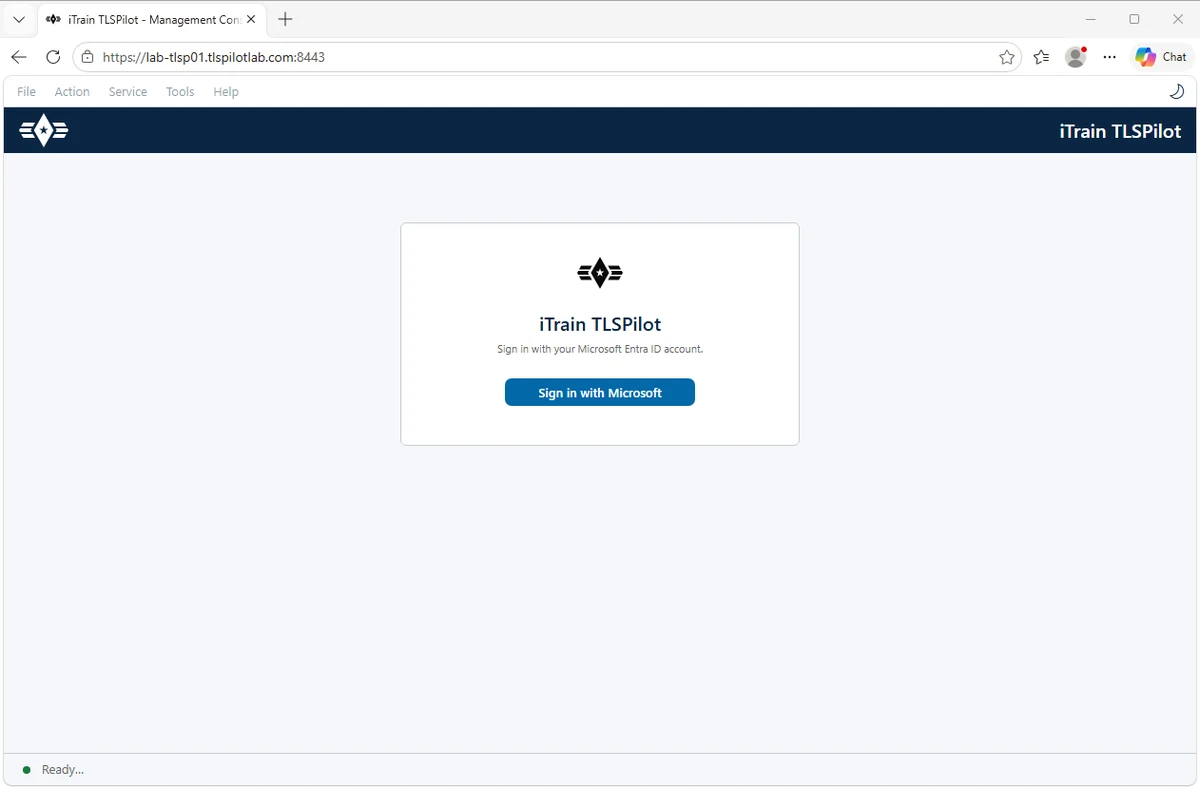
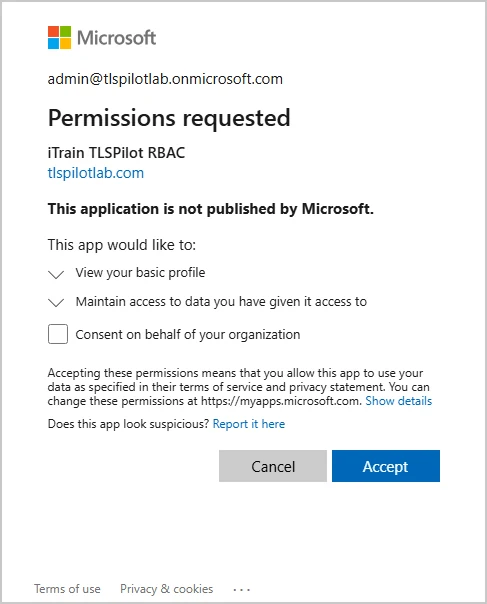
- Ist RBAC mit Entra ID verbunden, klicken Sie auf Sign in with Microsoft und melden sich mit einem Konto an, das eine Rolle in TLSPilot hat. Bei der ersten Anmeldung bittet Microsoft Sie eventuell, die Berechtigungen der App Registration iTrain TLSPilot RBAC zu akzeptieren; klicken Sie auf Accept. Ein Administrator kann sie für alle Benutzer akzeptieren, indem er Consent on behalf of your organization wählt. Ist RBAC mit Active Directory verbunden, klicken Sie auf Sign in with Windows. Der Browser meldet Sie mit Ihrem Windows-Konto an; je nach Browser fragt er nach Benutzername und Passwort.
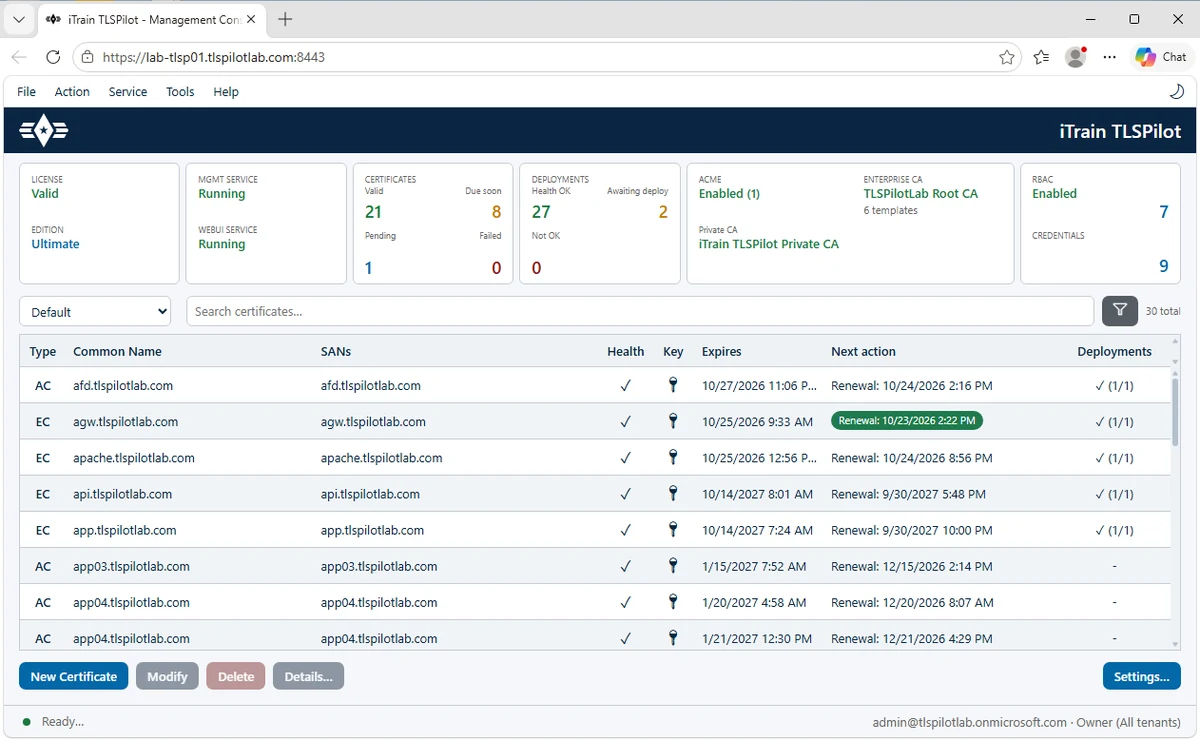
Die WebUI zeigt dasselbe Dashboard wie die Desktop Admin Console. Sie können Zertifikate und Deployments wie gewohnt bearbeiten, zum Beispiel per Doppelklick auf ein Zertifikat, Testläufe ausführen und den Credentials Manager verwenden.