
Alerts und Logging · 12.1
Alert-Kanäle konfigurieren
Auf dieser Seite
Ein Alert-Kanal legt fest, wie TLSPilot eine Benachrichtigung verschickt. Ein Kanal, den Alert-Profile verwenden, lässt sich nicht entfernen; der Statusdialog listet pro Profil einen Fehler auf. TLSPilot verschickt höchstens 10 Alert-Mails pro Minute, einschliesslich eines Hinweises Alert emails are throttled. an die Empfänger der Profile; weitere Mails werden in eine Warteschlange gestellt und später verschickt. Die verfügbaren Kanäle hängen von Ihrer Edition ab, siehe Kapitel Optionale Funktionen.
- Klicken Sie unten rechts in der Desktop Admin Console auf Settings… und öffnen Sie den Tab Alerts.
- Klicken Sie auf Channel configuration und fügen Sie mit Add… einen Kanal hinzu:
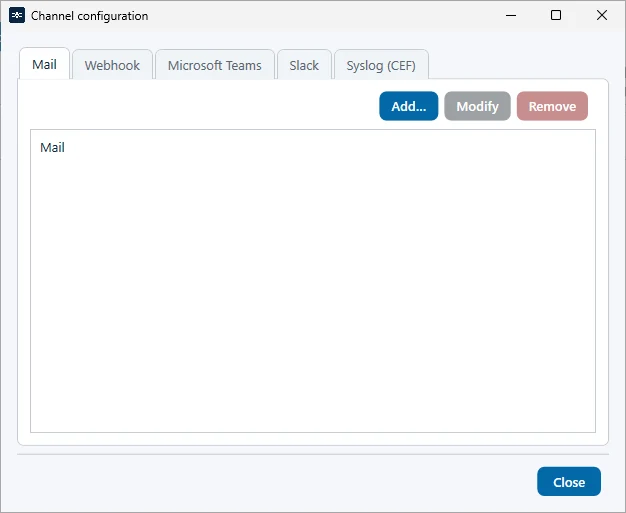
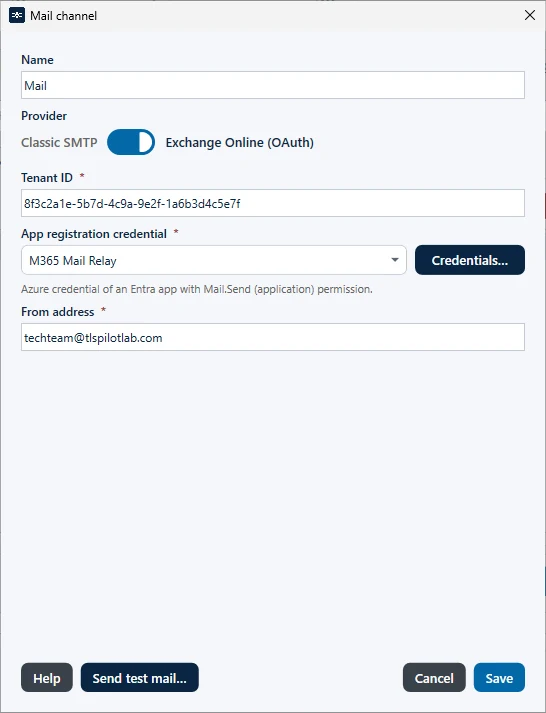
- Mail: Verschickt E-Mails über Classic SMTP oder Exchange Online (OAuth). Für Classic SMTP geben Sie SMTP host, Port, Use SSL/TLS und From address an; das SMTP credential ist optional. Für Exchange Online geben Sie die Tenant ID ein, wählen das App registration credential und geben die From address ein, also das Postfach, über das verschickt wird. Die App Registration braucht in Entra ID die Anwendungsberechtigung Mail.Send. Sie können mehrere Mail-Kanäle erstellen, zum Beispiel für verschiedene SMTP-Server, und mit Send test mail… eine Test-E-Mail verschicken.
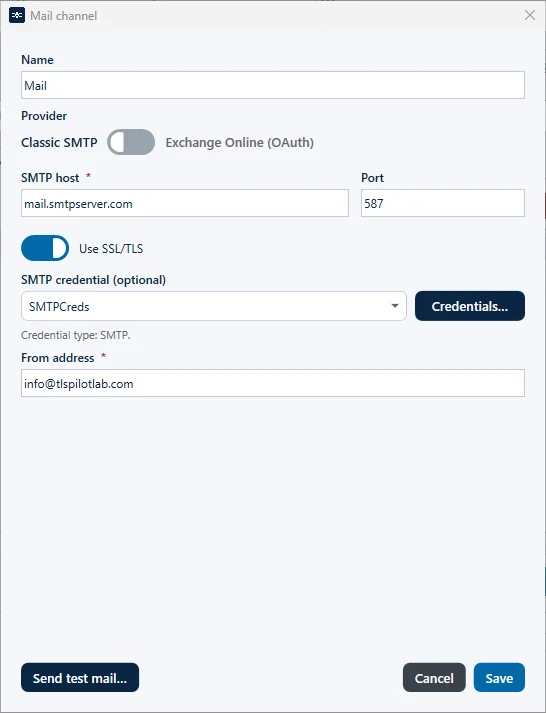
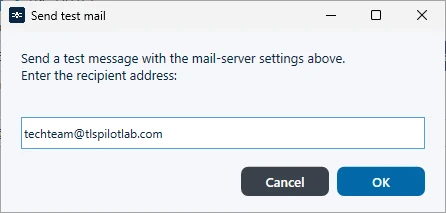
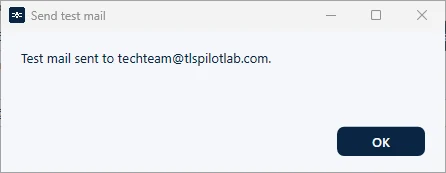
Klicken Sie bei einem Mail-Kanal auf Send test mail… oder bei den übrigen Kanälen auf Send test…, um den Kanal zu prüfen. TLSPilot fragt nach einer Empfängeradresse und bestätigt die verschickte Mail, siehe Abbildung Empfänger der Test-Mail und Abbildung Bestätigung der Test-Mail.
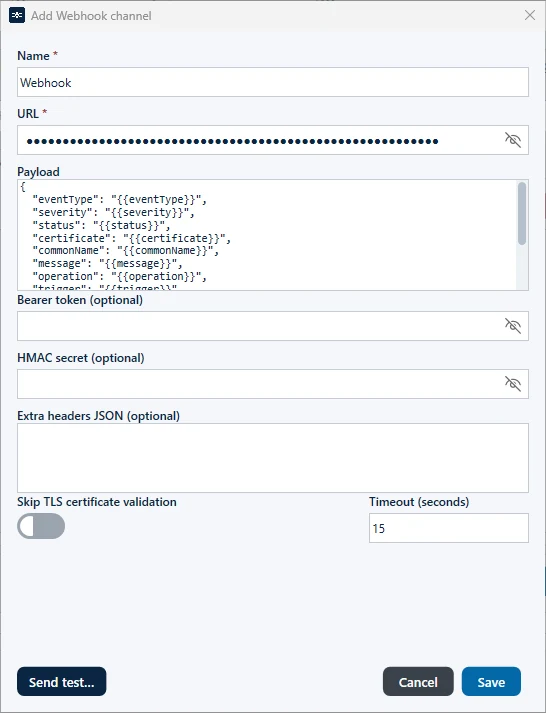
- Webhook: Verschickt den Alert als JSON-POST-Request an einen HTTP(S)-Endpunkt. Geben Sie die URL und bei Bedarf ein Bearer token (optional), ein HMAC secret (optional) und Extra headers JSON (optional) ein. Mit Bearer Token und HMAC Secret kann der Empfänger prüfen, ob der Aufruf von TLSPilot stammt; mit einem HMAC Secret fügt TLSPilot den Header
X-TLSPilot-Signature: sha256=<HMAC-SHA256 of the body>hinzu. Optional schalten Sie Skip TLS certificate validation ein und setzen Timeout (seconds) (Standard 15). Unter Payload definieren Sie den JSON-Body mit Variablen. Das Feld ist mit einer Vorlage vorausgefüllt, die die unterstützten Variablen enthält: {{eventType}}, {{severity}}, {{status}}, {{certificate}}, {{commonName}}, {{message}}, {{operation}}, {{trigger}}, {{isManual}}, {{timestamp}}, {{timestampLocal}}, {{profile}} und {{subject}}. Die Payload muss nach dem Ersetzen der Variablen gültiges JSON sein; sonst schlägt das Verschicken mit Webhook payload is not valid JSON after variable substitution fehl.
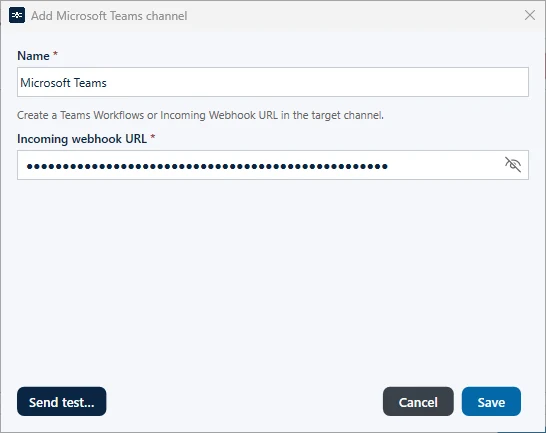
- Microsoft Teams: Postet eine Nachricht in einen Teams-Kanal oder -Chat. Geben Sie die Incoming webhook URL ein. Um sie zu erhalten, richten Sie im Teams-Kanal über die drei Punkte einen Workflow ein, suchen nach dem Webhook-Workflow und erstellen ihn. Teams liefert dann eine URL, die ein Secret enthält.
- Slack: Postet eine Nachricht in Slack. Erstellen Sie in Slack eine App mit einem Webhook und geben Sie deren URL ein.
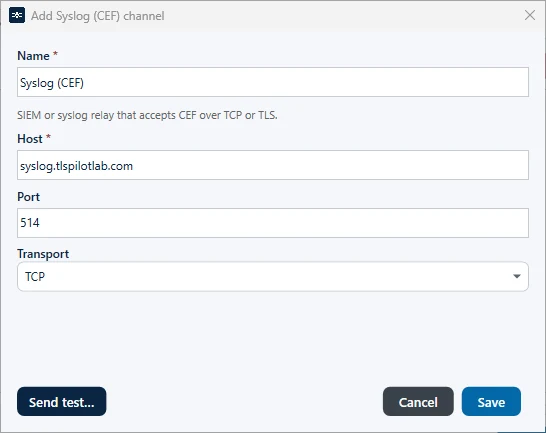
- Syslog: Verschickt Standard-Syslog-Meldungen im CEF-Format. Geben Sie Host, Port (Standard 514) und Transport ein, TCP oder TLS.
- Testen Sie den Kanal bei Bedarf, klicken Sie auf Save und schliessen Sie die Kanalkonfiguration.