
Zertifikatsoptionen · 13.4
Zertifikat widerrufen
Eine einzelne Version eines Zertifikats widerrufen Sie auf dem Tab Details.
- Doppelklicken Sie auf das Zertifikat und öffnen Sie den Tab Details.
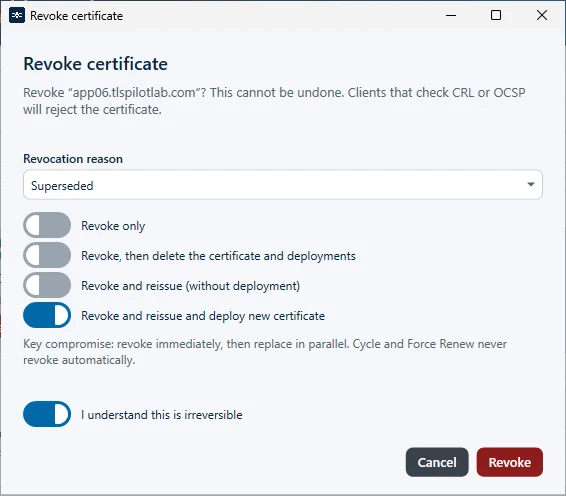
- Klicken Sie unter Versions unter der Version, die Sie widerrufen wollen, auf Revoke, meist bei der mit Active markierten Version.
- Revocation reason: Wählen Sie den Grund; Superseded ist vorausgewählt. Die Gründe hängen vom Aussteller ab: Let’s Encrypt und ZeroSSL bieten Unspecified, Key compromise, Affiliation changed, Superseded und Cessation of operation an; andere Aussteller zusätzlich CA compromise, Privilege withdrawn und AA compromise. Certificate hold wird nicht angeboten.
- Wählen Sie das weitere Vorgehen. Bei einer aufbewahrten älteren Version erscheinen diese Optionen nicht; der Dialog zeigt nur Revoke only. The active leaf stays.
- Revoke only: TLSPilot widerruft die Version. Das Zertifikat bleibt in TLSPilot und auf seinen Zielen verteilt.
- Revoke, then delete the certificate and deployments: TLSPilot widerruft die Version und löscht danach das Zertifikat und alle seine Deployments.
- Revoke and reissue (without deployment): TLSPilot widerruft die Version und stellt ein neues Zertifikat aus, verteilt es aber nicht.
- Revoke and reissue and deploy new certificate: Vorausgewählt, wenn das Zertifikat aktivierte Deployments hat, sonst ist Revoke only vorausgewählt. Meist die sinnvollste Wahl. TLSPilot stellt ein neues Zertifikat aus und verteilt es auf die Ziele.
- Schalten Sie I understand this is irreversible ein und klicken Sie auf Revoke.
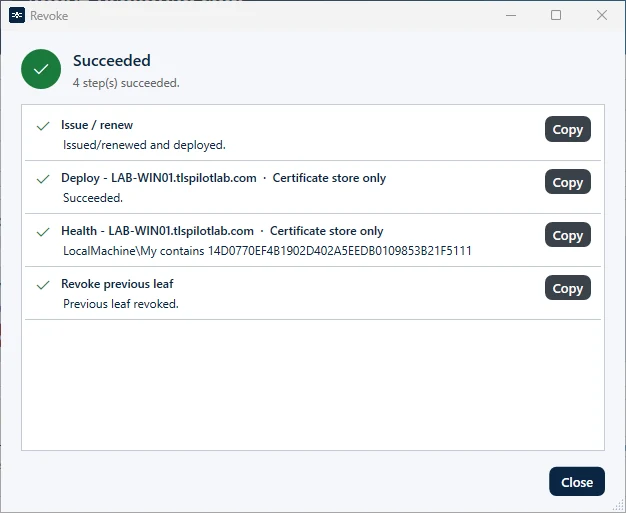
Mit Revoke and reissue… widerruft TLSPilot das bisherige Zertifikat bei der CA, nachdem der Ersatz aktiv ist. Schlägt dieser Widerruf fehl, zeigt das Zertifikat Retry revoke und das Banner Revoke failed: the previous leaf is still valid at the issuing CA. Der tägliche Zyklus wiederholt ihn bis zu fünfmal; danach klicken Sie in der Versionskarte auf Retry revoke. Cancel revoke… im Kontextmenü oder im Menü Action beendet den Versuch, ohne die CA aufzurufen; das neue Zertifikat bleibt aktiv.